애플워치 마스크 쓰고 잠금 해제 설정법과 안될 때 해결 꿀팁 3가지
요즘 미세먼지가 다시 기승을 부리면서 마스크를 챙겨 쓰는 날이 많아졌어요. 저도 얼마 전 출근길에 마스크를 쓴 채로 아이폰을 보다가, 페이스 아이디가 인식을 못 해서 비밀번호 여섯 자리를 급하게 누르느라 꽤나 번거로웠던 기억이 나네요. 아이폰 12 이후 모델부터는 마스크 쓰고 페이스 아이디 설정이 가능하긴 하지만, 인식 속도나 각도 면에서 가끔 답답할 때가 있거든요. 그럴 때 진짜 빛을 발하는 게 바로 ‘애플워치로 잠금 해제’ 기능이에요.
이 기능, 처음 나왔을 때부터 지금까지 정말 유용하게 쓰고 있는데 의외로 아직 설정 안 하신 분들이 꽤 있더라고요. 오늘은 제가 직접 써보면서 느낀 설정 방법부터, 갑자기 작동 안 할 때 해결하는 노하우까지 싹 정리해 드릴게요. 복잡한 거 딱 질색이니까 핵심만 짚어서 이야기해 봐요.
왜 아직도 이 기능이 필요할까요
사실 아이폰 자체 기능으로 마스크 쓰고 잠금 해제가 되는데 굳이 애플워치를 써야 하나 싶을 수 있어요. 근데 직접 써보면 체감 속도가 완전히 달라요. 아이폰만 쓸 때는 눈을 똑바로 응시해야 하고, 각도가 조금만 틀어져도 인식이 안 되는데 애플워치 연동 기능을 켜두면 그냥 폰을 들어 올리기만 해도 ‘탁’ 하고 풀리거든요. 손목에서 햅틱 진동이 ‘징-‘ 하고 울리면서 잠금이 풀리는 그 손맛이 꽤 중독적이죠.
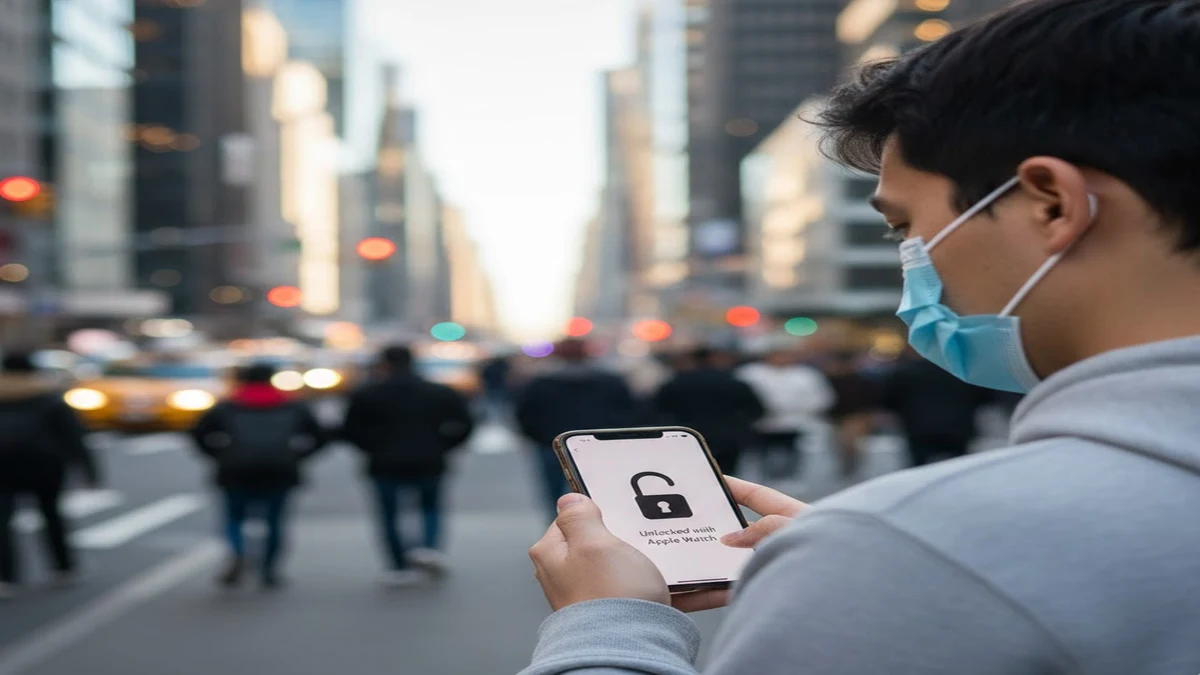
특히 선글라스를 끼고 있거나 모자를 푹 눌러쓴 상태에서도 마스크 쓴 얼굴을 기가 막히게 인식해서 열어주니까, 야외 활동 많으신 분들에게는 거의 필수 기능이라고 봐요. 저는 겨울철에 목도리까지 두르고 있을 때 이 기능 덕을 톡톡히 봤어요.
필수 준비물과 조건 정리
무조건 다 되는 건 아니고 최소한의 조건이 있어요. 예전에 제 친구가 아무리 해도 안 된다길래 봤더니 애플워치 시리즈 2를 쓰고 있더라고요. 아쉽게도 구형 모델은 지원하지 않아요. 아래 표로 간단하게 정리했으니 내 기기가 해당되는지 한번 체크해 보세요.
| 구분 | 필요 조건 |
|---|---|
| 아이폰 모델 | 아이폰 X 이후 모델 (페이스 아이디 지원 기기) |
| 애플워치 모델 | 애플워치 시리즈 3 이후 모델 |
| 소프트웨어 | iOS 14.5 이상, watchOS 7.4 이상 |
| 필수 설정 | 와이파이 및 블루투스 켜짐, 손목 인식 활성화 |
여기서 제일 중요한 건 ‘손목 인식’ 기능이 켜져 있어야 하고, 애플워치에 암호가 설정되어 있어야 한다는 점이에요. 워치를 풀었을 때 자동으로 잠기게 하는 그 설정 맞아요. 이게 보안의 핵심이라서 꺼져 있으면 기능 자체가 활성화되지 않더라고요.
1분 만에 끝내는 설정 방법
조건이 다 갖춰졌다면 설정은 정말 눈 깜짝할 사이에 끝나요. 아이폰 설정 메뉴 깊숙이 들어갈 필요도 없거든요.
- 아이폰에서 [설정] 앱을 엽니다.
- 스크롤을 조금 내려서 [Face ID 및 암호]로 들어가세요.
- 비밀번호를 입력하고 들어가서 ‘애플워치로 잠금 해제(Unlock with Apple Watch)’ 항목을 찾습니다.
- 거기에 본인의 애플워치 이름이 뜰 텐데, 옆에 있는 스위치를 켜서 초록색으로 만들어주면 끝이에요.
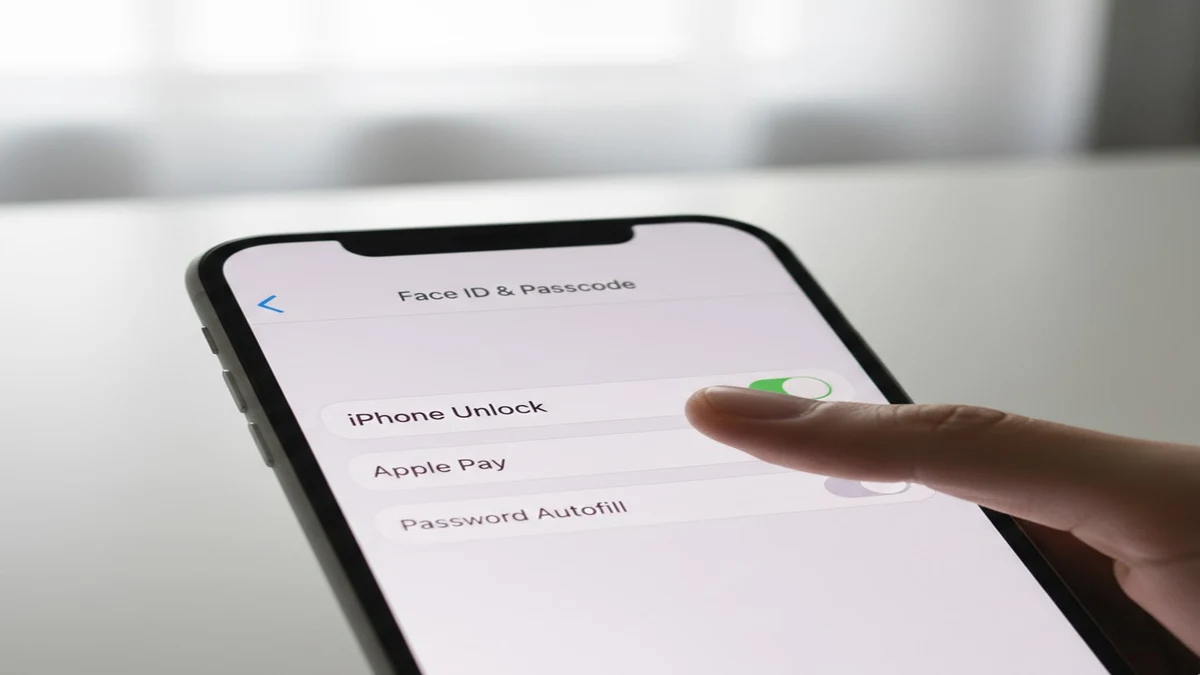
활성화 버튼을 누르면 ‘이 기능은 마스크를 쓴 상태에서…’ 어쩌고 하는 안내 메시지가 나오는데 그냥 ‘켜기’ 누르시면 됩니다. 설정하고 나면 바로 적용되니까 마스크 쓰고 한번 테스트해 보세요. 손목에서 진동이 오면서 자물쇠가 풀리면 성공이에요.
주의할 점은 딱 하나예요
이 기능이 정말 편하긴 한데, 보안 등급이 페이스 아이디보다는 한 단계 낮다고 보시면 돼요. 그래서 애플에서도 금융 앱 접속이나 앱스토어 결제, 애플페이 사용 시에는 이 방식으로 잠금 해제가 안 되게 막아놨어요. 오직 ‘화면 잠금 해제’만 가능합니다.
가끔 은행 앱 켰는데 왜 애플워치로 안 열리냐고 물어보시는 분들 계신데, 그건 고장이 아니라 정상이에요. 돈과 관련된 건 확실히 얼굴을 보여줘야 한다는 거죠. 그래도 하루에 폰을 수십 번 열었다 닫았다 하는데, 그때마다 마스크 내리거나 비번 치는 수고를 덜어주는 것만으로도 충분히 가치 있어요.
갑자기 안 될 때 해결하는 방법
잘 쓰다가 어느 날 갑자기 먹통이 될 때가 있어요. 저도 몇 번 겪어봤는데, 당황하지 말고 아래 방법들을 순서대로 해보세요. 대부분 해결되더라고요.
1. 와이파이와 블루투스 확인
이 기능은 아이폰과 애플워치가 서로 통신을 해야 해서 둘 다 와이파이와 블루투스가 켜져 있어야 해요. 가끔 배터리 아낀다고 제어 센터에서 꺼두시는 분들 있는데, 그러면 작동 안 합니다. 꼭 켜두세요.
2. 손목 인식 설정 재확인
애플워치 설정에서 ‘암호’ 메뉴로 들어가면 ‘손목 인식’이라는 항목이 있어요. 이게 가끔 풀려있거나 오류가 날 때가 있거든요. 껐다가 다시 켜보시는 걸 추천해요. 그리고 워치가 손목에 너무 헐겁게 채워져 있어도 인식을 못 하니 스트랩을 살짝 조여주는 것도 팁이에요.
3. 기기 재부팅과 설정 토글
위 방법으로도 안 되면 가장 고전적이지만 확실한 방법, 재부팅을 하세요. 아이폰과 워치 둘 다 껐다 켜는 게 제일 확실해요. 그리고 아이폰 설정에서 ‘애플워치로 잠금 해제’ 스위치를 껐다가 10초 정도 뒤에 다시 켜보는 것도 방법입니다. 저는 보통 이 단계에서 99% 해결되더라고요.
써본 사람만 아는 편리함
처음엔 ‘그냥 비밀번호 치면 되지’라고 생각했던 저도, 이제는 애플워치 없으면 폰 잠금 푸는 게 너무 귀찮게 느껴져요. 기술이라는 게 참 신기해서, 한번 편해지면 다시 불편한 시절로 돌아가기가 힘들더라고요. 마스크뿐만 아니라 스키장 고글이나 오토바이 헬멧 쓴 상황에서도 유용하니까, 애플워치 가지고 계시다면 이 기능은 꼭 켜두고 활용해 보세요. 삶의 질이 아주 조금은, 하지만 확실하게 올라갈 거예요.