아이폰 화면 녹화 소리 끄기 마이크 차단하고 내부 소리만 깔끔하게 담는 법
아이폰 쓰다 보면 화면 녹화할 일이 꽤 자주 생기죠? 저도 얼마 전에 친구한테 앱 사용법 알려주려고 영상을 하나 찍었는데, 나중에 확인해보니 제 숨소리랑 지하철 안내 방송까지 다 녹음되어 있어서 진짜 당황했던 기억이 나요. 게임 플레이 영상을 남기거나 중요한 정보를 캡처할 때, 불필요한 잡음 없이 깔끔하게 화면만 따고 싶은데 방법이 헷갈리시는 분들 많을 거예요.
오늘은 제가 직접 써보면서 정리한 아이폰 화면 녹화 소리 끄기 꿀팁을 아주 쉽게 풀어드릴게요. 이거 딱 하나만 알면 외부 소음 걱정 없이 고퀄리티 영상을 만들 수 있답니다.
제어 센터의 숨겨진 기능을 활용하세요
보통 화면 녹화할 때 어떻게 하시나요? 그냥 제어 센터 내려서 동그란 녹화 버튼 띡 누르고 끝나시죠? 사실 저도 처음엔 그랬거든요. 근데 그 버튼 안에 비밀 설정이 숨어 있다는 거 알고 계셨나요?
아이폰의 인터페이스가 워낙 직관적이다 보니, 오히려 길게 눌러볼 생각을 못 하는 경우가 많더라고요. 핵심은 바로 ‘길게 누르기(Haptic Touch)’입니다.
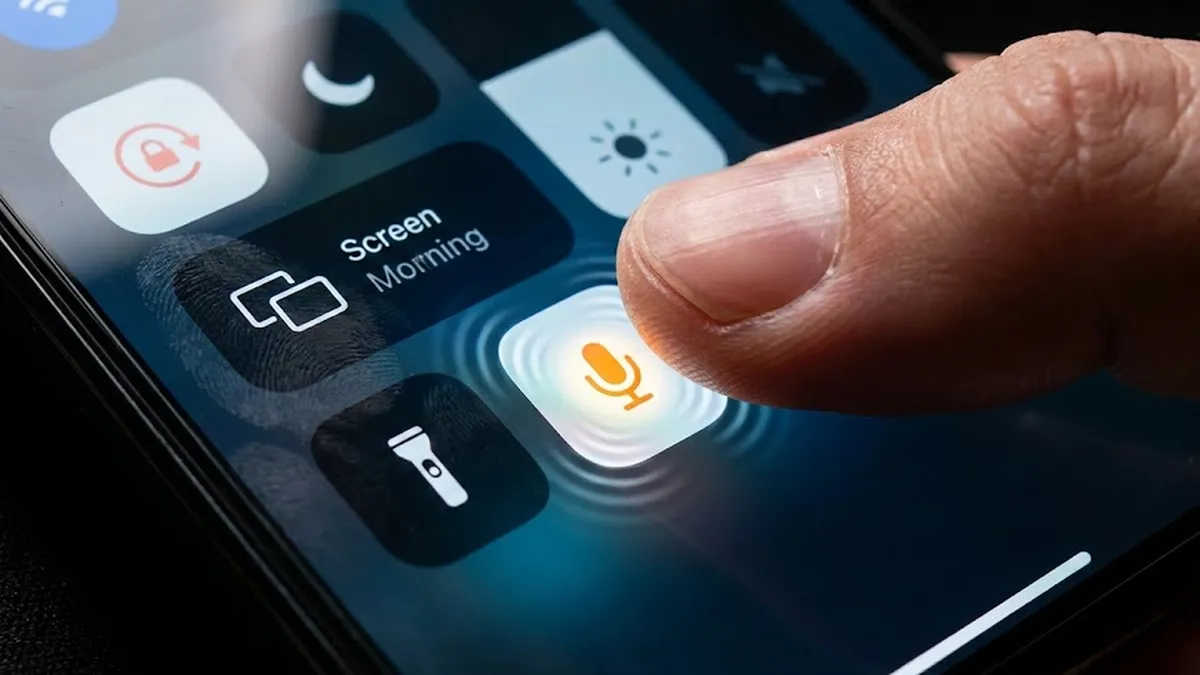
제어 센터를 열고 녹화 버튼을 1초 정도 꾹 눌러보세요. 그러면 단순히 카운트다운만 나오는 게 아니라, 아래쪽에 마이크 아이콘이 뿅 하고 나타날 거예요. 이게 바로 우리를 괴롭히던 잡음의 원인이었죠.
마이크 끔 vs 마이크 켬 차이점
이게 기본 설정이 상황에 따라 제각각일 때가 있어서 꼭 확인해야 해요. 아이콘 색깔로 구분하면 아주 쉬워요.
| 상태 | 아이콘 색상 | 녹음 결과 | 추천 상황 |
|---|---|---|---|
| 마이크 켬 | 빨간색 | 화면 소리 + 내 목소리 + 외부 잡음 | 강의 녹화, 음성 설명이 필요할 때 |
| 마이크 끔 | 회색 | 화면 내부 소리만 녹음 (외부 소음 차단) | 게임 영상, 깔끔한 화면 캡처 |
빨간불이 들어와 있다면 지금 내 목소리가 다 들어가고 있다는 뜻이니, 터치해서 회색으로 바꿔주면 됩니다. 이렇게 하면 내 방에서 강아지가 짖든 TV 소리가 나든 상관없이, 아이폰 안에서 나는 소리만 아주 깨끗하게 담기게 되죠.
이미 녹화된 영상의 소리를 없애려면?
“아, 이미 녹화를 다 했는데 소리가 들어갔으면 어떡하죠? 다시 찍어야 하나요?”라고 물어보는 분들도 계신데, 걱정 마세요. 다시 찍을 필요 전혀 없어요. 아이폰 기본 사진 앱 편집 기능이 생각보다 엄청 강력하거든요.
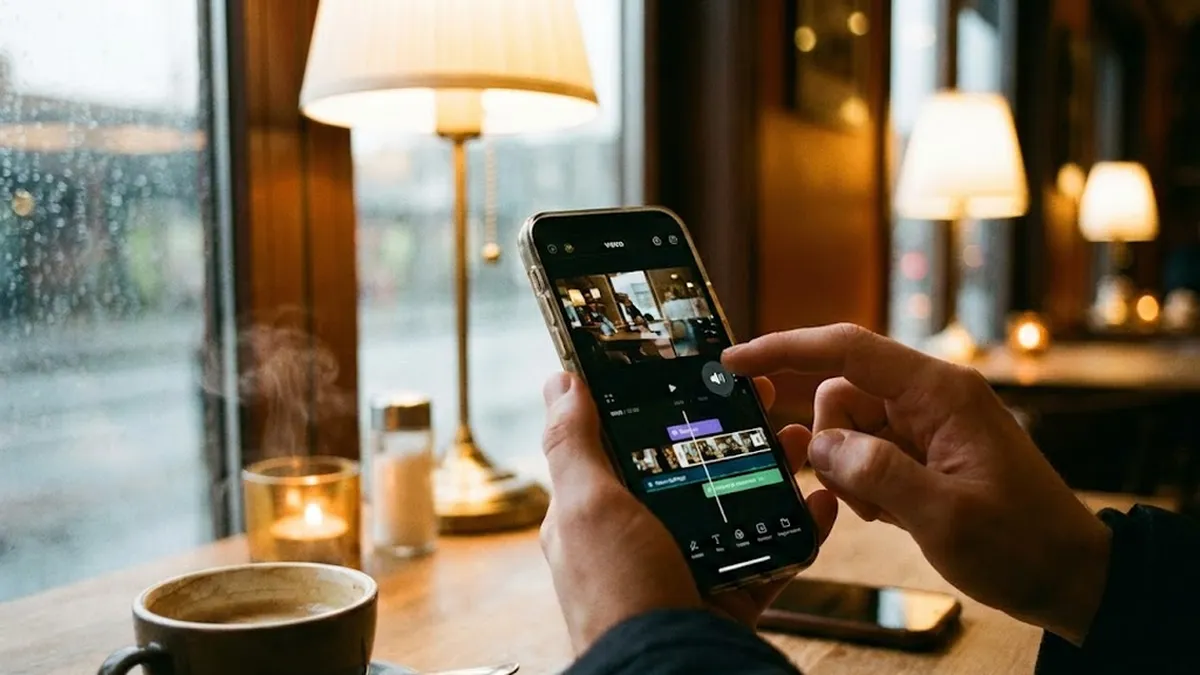
갤러리(사진 앱)에서 소리를 없애고 싶은 영상을 열고, 우측 상단의 ‘편집’을 눌러보세요. 그럼 화면 상단 왼쪽에 노란색 스피커 모양 아이콘이 보일 거예요. 이걸 터치해서 사선이 그어진 모양(음소거)으로 만들고 저장하면 끝이에요. 정말 간단하죠?
이 방법은 내부 소리까지 완전히 없애고 싶을 때 쓰면 딱이에요. 예를 들어, 인스타그램 스토리에 올릴 거라 아예 무음 영상이 필요하다면 이 편집 기능을 쓰는 게 가장 확실한 방법입니다.
알림 소리 테러 방지하는 팁
마이크를 껐다고 해서 모든 방해꾼이 사라진 건 아니에요. 화면 녹화 중에 카톡이 오거나 전화가 오면 그 ‘띠링’ 하는 소리랑 배너까지 같이 녹화되는 대참사가 벌어지기도 하거든요. 기껏 깔끔하게 찍고 있는데 갑자기 친구한테서 “야 뭐해” 카톡 오면 영상 다시 찍어야 하잖아요.
그래서 저는 녹화 시작하기 전에 무조건 ‘방해 금지 모드’를 켜요. 제어 센터에서 집중 모드 누르고 방해 금지 모드만 활성화해두면, 녹화하는 동안에는 어떤 알림도 화면을 가리거나 소리를 내지 않아요. 이거 진짜 사소한 건데 결과물 퀄리티가 달라집니다.
자주 묻는 질문: 내부 소리도 안 나게 할 수 있나요?
가끔 “저는 마이크도 껐는데 게임 소리는 녹음이 돼요. 이것도 끄고 싶어요” 하시는 분들 계세요. 아이폰의 화면 녹화 시스템은 기본적으로 ‘시스템 사운드(내부 소리)’는 녹음하는 것을 원칙으로 해요.
만약 내부 소리조차 없는 완벽한 무음 영상을 원한다면, 녹화할 때 아이폰 자체 볼륨을 0으로 줄여도 소용이 없어요(시스템 내부에서 신호를 따오기 때문이죠). 이럴 때는 앞서 말씀드린 ‘녹화 후 편집에서 스피커 끄기’ 방법이 유일한 정답입니다.
정리하자면, 내 목소리만 빼고 싶다면 녹화 버튼 꾹 눌러서 마이크를 끄시고, 영상의 모든 소리를 날리고 싶다면 녹화 후 편집 기능을 이용하세요. 이 두 가지만 구분해서 쓰셔도 아이폰 화면 녹화 마스터가 되신 겁니다.
요즘 숏폼이나 릴스 많이 만드시던데, 잡음 섞인 영상보다는 이렇게 깔끔하게 오디오 정리된 영상이 훨씬 조회수도 잘 나오고 보기 좋더라고요. 당장 제어 센터 열어서 내 마이크 설정이 어떻게 되어 있는지 한번 확인해보세요!