라이브 스트리밍 강의 설정완성 가이드 2025: 누구나 쉽게 시작하는 온라인 강의 라이브 송출 방법
온라인 교육의 핵심은 라이브 스트리밍 강의다. 2025년을 기준으로 최신 장비와 설정으로, 전문가 레벨 강의 환경을 누구나 쉽게 만들 수 있다. 생동감 넘치는 수업 분위기, 끊김 없는 영상, 명료한 음성 설정까지 한 번에 알아볼 수 있도록 준비했다. 라이브 스트리밍을 처음 접하는 사람도 충분히 따라할 수 있는 실전 팁과 검증된 장비 추천, 그리고 실수를 줄이는 설정 노하우를 공유한다.
라이브 스트리밍 강의 시작 전 체크리스트
라이브 스트리밍은 단순히 영상만 송출하는 것이 아니다. 학생들이 캐치할 수 있는 명확한 음성과, 깔끔한 화면, 그리고 끊김 없는 연결이 핵심이다. 실제로 많은 강사는 처음엔 연결이 끊기거나, 음성 잡음 때문에 난감해한다. 이를 방지하려면, 기본 장비와 설정을 꼼꼼히 점검해야 한다. 먼저, 인터넷 속도부터 확인하자. 1080p HD로 스트리밍하는 경우, 최소 10Mbps 이상의 업로드 속도가 필요하다. 구형 노트북이나 저사양 기기에서는 설정을 720p로 낮추는 것도 좋다.

강의용 라이브 스트리밍 장비 추천
장비는 라이브 스트리밍의 품질을 결정하는 핵심이다. 2025년 기준 가장 많이 사용하는 장비는 아래와 같다. 라이브 스트리밍 초보자에게는 부담 없는 가격대의 장비를 우선 추천한다.
- 웹캠: Logitech C920, Razer Kiyo, FIFINE K690
- 마이크: Audio-Technica AT2020, Blue Yeti, FIFINE K690
- 조명: LED 라이트, 배경라이트
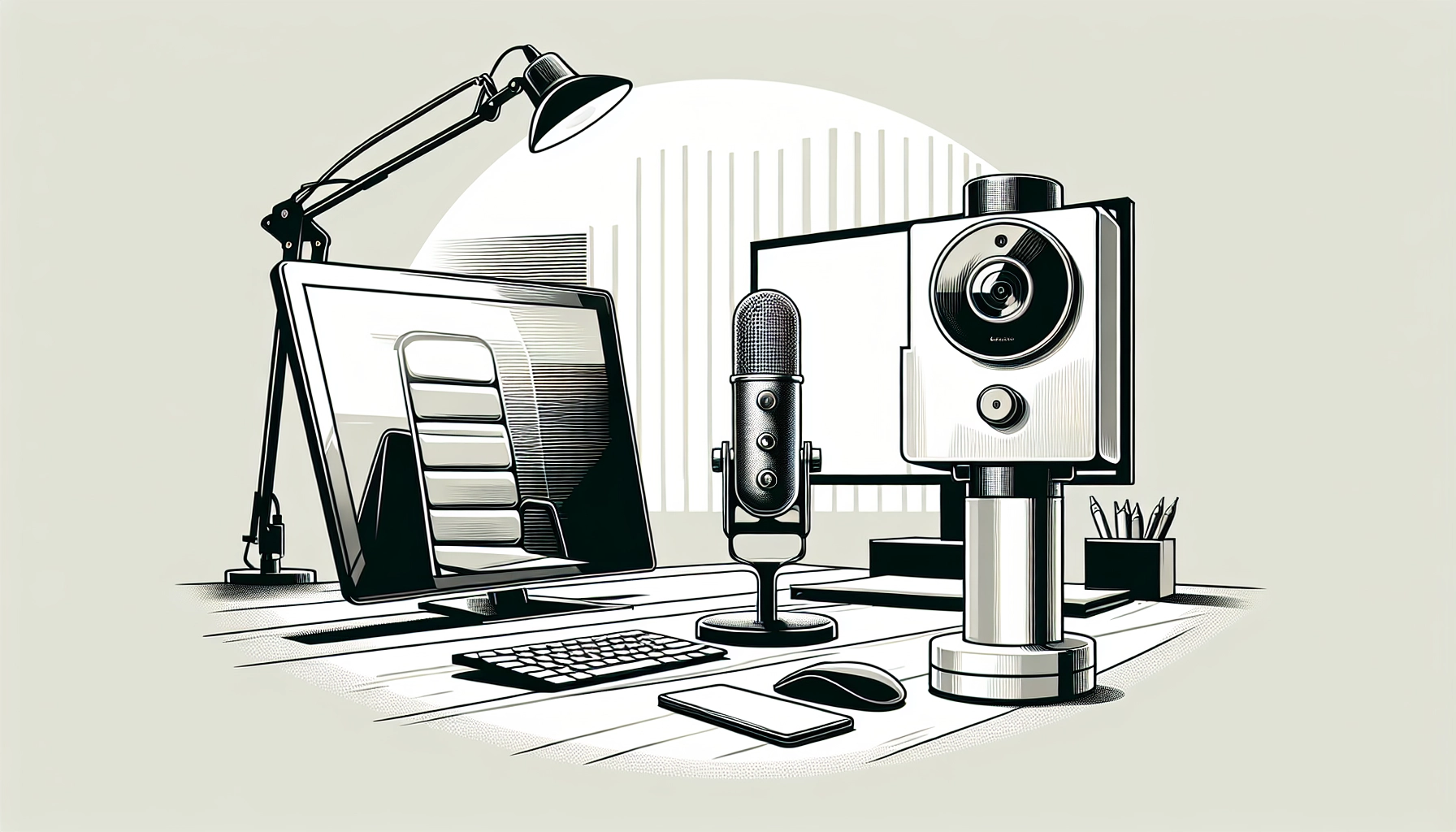
웹캠은 1080p 이상 해상도를 지원하는 제품이 좋다. 라이브 수업 중에는 피부톤과 텍스트가 선명하게 보여야 한다. 마이크는 콘덴서 마이크를 추천하며, 꼭 직접 테스트 해보는 것이 좋다. 홈스튜디오에서 음성 잡음이 들리는 경우, 배경음을 차단하는 기능이 있는 마이크가 유리하다.
실전 장비 설정 팁
장비를 설치한 후, OBS 등 인코더에서 소스와 오디오 채널을 각각 설정해야 한다. 웹캠은 “카메라 입력”으로, 마이크는 “오디오 입력”으로 추가해두자. 각각의 음소거와 소스 위치를 미리 조정해두면, 강의 도중 실수를 줄일 수 있다. 조명은 얼굴을 골고루 비출 수 있도록 앞쪽과 사이드에 위치시키는 것이 좋다.
OBS로 라이브 스트리밍 강의 설정하기
OBS Studio는 무료로 사용 가능한 가장 강력한 라이브 스트리밍 인코더 중 하나다. 2025년에도 여전히 강의와 게임 스트리밍에서 가장 많이 사용되고 있다. 설정 방법은 다음과 같다.
OBS에서는 실시간으로 화면과 얼굴을 함께 송출할 수 있고, PPT, 화면 공유, 댓글창 등 다양한 소스를 한 화면에 통합할 수 있다. 개인적으로는 강의 자료를 한쪽에 두고, 얼굴을 다른 쪽에 띄우는 구도가 가장 효과적이라는 피드백을 받았다.
OBS 설정 최적화 팁
- 인터넷 속도가 떨어질 경우, 비트레이트를 3000~4000kbps로 낮추면 스트리밍 끊김 현상을 크게 줄일 수 있다.
- 프레임 레이트(FPS)는 30으로 설정해도 충분히 매끄럽다.
- OBS에서 “노이즈 제거” 필터를 추가하면, 배경 잡음이 눈에 띄게 줄어든다.

라이브 강의에서 실수 줄이는 팁
라이브 스트리밍 강의는 실시간 커뮤니케이션에 있어, 작은 실수도 큰 영향을 줄 수 있다. 대표적인 실수는 화면 분실, 오디오 몰아주기, 연결 끊김 등이다. 이는 미리 테스트를 통해 대부분 예방할 수 있다.
- 강의 시작 최소 15분 전에 실시간 연결 테스트를 해보자.
- 강의 중에는 핸드폰 알림을 꺼두고, 그래픽 카드 열이 과도해지지 않도록 주의한다.
- 학생들과의 실시간 소통을 위해, 유튜브 채팅이나 수업 플랫폼의 메신저를 활용하면 수업 몰입도가 높아진다.
많은 강사들이 실시간 피드백을 받으며, “실제로 설정을 두 번만 테스트해보면 현장에서 끊임 없이 발생하는 오류가 거의 없다”고 한다.

라이브 스트리밍 강의의 품질 향상 방법
좋은 강의는 단순히 화질만 높다고 되는 것이 아니다. 시청자 경험을 고려한 품질 관리가 필요하다. 2025년에는 AI 기반 자동 조명, 음성 강화, 자동 화면 추적이 가능한 장비까지 등장하며, 실전 품질이 훨씬 높아졌다.
- 4K 카메라와 PTZ 카메라(자동 트래킹)를 활용하면, 전문 스튜디오처럼 자연스러운 화면 전환을 구현할 수 있다.
- 배경음 차단, 음성 강화 소프트웨어를 설치하면, 강의 도중 나도 모르는 잡음이 사라진다.
- 실시간 시청자 반응을 분석하는 채팅 봇이나 AI 피드백 시스템을 도입하면, 강의 질을 지속적으로 개선할 수 있다.
| 장비 | 추천 제품 | 예산(원) |
|---|---|---|
| 웹캠 | Logitech C920 | 100,000 |
| 마이크 | FIFINE K690 | 90,000 |
| 조명 | LED 라이트 2개 | 50,000 |
| 삼각대 | 미니 삼각대 | 20,000 |
| 배경 | 천 배경지 | 30,000 |
| 총합 | – | 290,000 |
인터뷰에서 “예전에는 1080p로도 화질이 떨어졌는데, 2025년 신제품 PTZ 카메라로 강의를 하니, 학생들이 화면에서 텍스트를 더 잘 읽는다”는 평가가 많았다.
모든 과정을 실전 예시와 함께 정리하면, 라이브 스트리밍 강의는 처음이라고 두려워할 필요가 없다. 조금만 준비하면, 교육 현장에서 언제든 실시간으로 캐치할 수 있는 강의를 만들 수 있다.


