알캡처 단축키 설정 변경하고 칼퇴 부르는 업무 효율 꿀팁
매일 똑같은 반복 업무에 지쳐있는 여러분, 혹시 모니터 앞에서 ‘손가락 체조’ 하고 계시진 않나요? 특히 보고서 쓰거나 자료 정리할 때 화면 캡처할 일이 정말 많잖아요. 근데 기본으로 설정된 단축키를 그대로 쓰다 보면 손목도 아프고, 가끔은 키가 너무 멀어서 두 손을 다 써야 하는 불편함이 생기더라고요.
저도 예전에는 그냥 주어지는 대로 썼는데, 설정을 제 손에 맞게 딱 바꾸고 나니까 세상 편해진 거 있죠? 오늘은 제가 직접 써보고 정착한 알캡처 단축키 설정 노하우를 아주 쉽게 풀어드릴게요. 이거 하나만 바꿔도 업무 속도가 눈에 띄게 빨라지거든요.
왜 단축키 변경이 필요할까요?
사실 “그냥 마우스로 클릭하면 되지 않나?”라고 생각하시는 분들도 계실 거예요. 하지만 하루에 캡처를 50번, 100번 한다고 상상해보세요. 마우스로 메뉴 찾아서 누르는 그 1~2초가 쌓이면 엄청난 시간이 낭비되는 셈이죠.
게다가 기본 단축키인 Ctrl + Shift + C 같은 조합은 손가락을 꽤 넓게 벌려야 해서 은근히 불편해요. 다른 프로그램이랑 단축키가 겹치는 경우도 다반사고요. 그래서 내 손에 가장 익숙하고, 한 손으로도 조작 가능한 키로 바꾸는 게 핵심이에요. 저는 주로 왼손만으로 해결할 수 있는 조합을 선호하는 편인데, 이게 진짜 신세계더라고요.
알캡처 환경설정 진입하기
자, 그럼 본격적으로 설정을 바꿔볼까요? 알캡처를 실행하고 나면 상단 메뉴바가 보일 텐데요. 여기서 ‘도구’를 누르고 ‘환경설정’으로 들어가면 됩니다. 단축키로는 F4를 누르면 바로 설정 창이 뜨니까 이것부터 외워두면 편해요.
환경설정 창이 뜨면 왼쪽 메뉴 중에 ‘단축키 설정’이라는 탭이 딱 보일 거예요. 거기를 클릭하면 현재 설정된 키 조합들이 주르륵 나오죠. 여기서 우리가 자주 쓰는 기능들만 골라서 쏙쏙 바꿔주면 됩니다.
실전! 추천 단축키 세팅값
제가 여러 가지 조합을 써봤는데, 가장 충돌이 적으면서도 직관적인 세팅을 표로 정리해봤어요. 물론 여러분 취향대로 바꿔도 되지만, 감이 잘 안 온다면 이대로 한번 설정해보세요.
| 기능 | 기본 설정(예시) | 추천 설정 | 이유 |
|---|---|---|---|
| 직접 지정 캡처 | Ctrl + Shift + C | Ctrl + 1 | 왼손으로 가장 빠르게 누를 수 있음 |
| 창 캡처 | Ctrl + Shift + W | Ctrl + 2 | 지정 캡처 다음으로 많이 씀 |
| 스크롤 캡처 | Ctrl + Shift + S | Ctrl + 3 | 긴 웹페이지 저장할 때 필수 |
| 전체 화면 캡처 | PrtScn | PrtScn | 이건 국룰이라 그대로 유지 |
이렇게 숫자 키와 조합하면 Ctrl 키를 누른 상태에서 1, 2, 3번만 왔다 갔다 하면 되니까 손 동선이 확 줄어들어요. 복잡하게 Shift까지 누를 필요가 없어서 오타 날 확률도 줄어들고요.
PrtScn 키가 안 먹힐 때 해결법
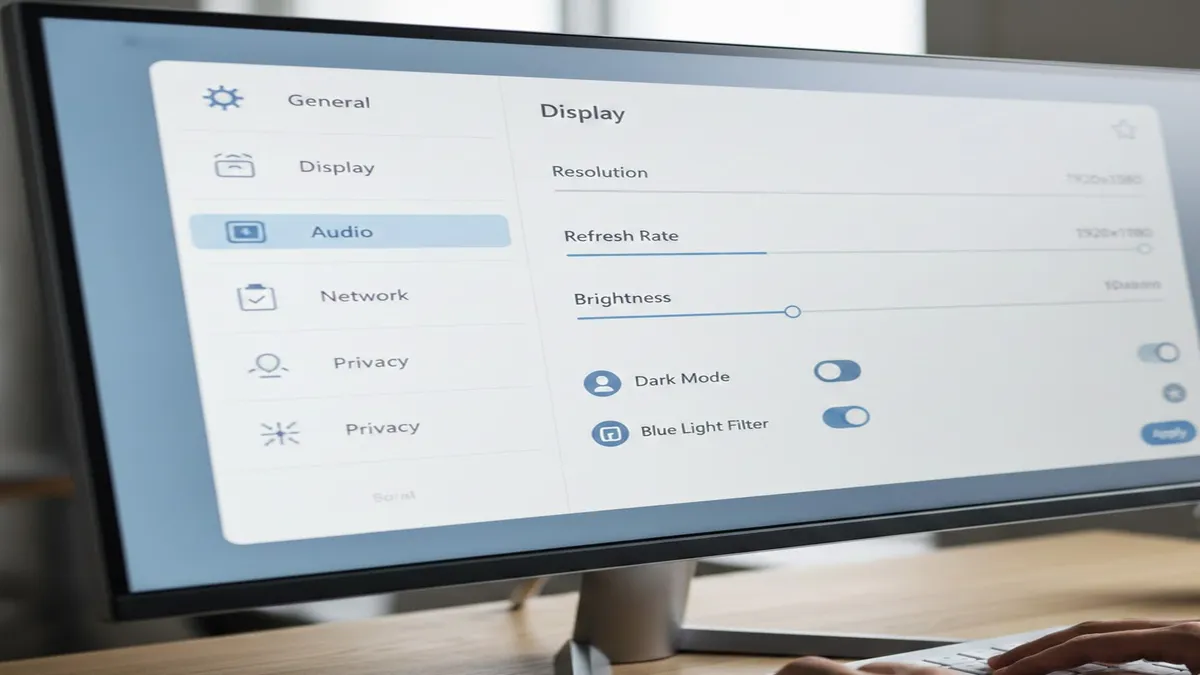
아, 여기서 잠깐! 간혹 PrtScn 키를 눌렀는데 알캡처가 아니라 윈도우 기본 캡처 도구가 뜨거나, 아예 반응이 없는 경우가 있어요. 요즘 윈도우 업데이트되면서 기본 캡처 기능이 우선권을 가져가는 경우가 많거든요.
이럴 땐 알캡처 설정 창 하단에 있는 ‘Print Screen 키 사용’ 체크박스를 꼭 확인해보세요. 만약 체크가 되어 있는데도 안 된다면, 윈도우 설정의 ‘접근성’ 메뉴에서 ‘Print Screen 키를 사용하여 화면 캡처 열기’ 옵션을 꺼주셔야 해요. 원드라이브(OneDrive)나 드롭박스 같은 클라우드 프로그램이 이 키를 가로채고 있을 수도 있으니, 트레이 아이콘에서 확인해보는 것도 잊지 마세요.
스크롤 캡처, 실패 없이 하는 법
쇼핑몰 상세페이지나 긴 뉴스 기사를 저장할 때 ‘스크롤 캡처’ 기능 많이 쓰시죠? 근데 이거 은근히 중간에 끊기거나 이상하게 찍힐 때가 있어요. 팁을 하나 드리자면, 캡처를 시작하기 전에 마우스 커서를 반드시 스크롤할 영역 안에 두셔야 해요.
그리고 너무 빠르게 스크롤 되면 이미지가 깨질 수 있으니, 알캡처가 자동으로 화면을 내릴 때는 마우스를 건드리지 말고 잠시 기다려주세요. “어? 왜 안 끝나지?” 하고 마우스를 움직이는 순간 캡처가 엉망이 되어버리거든요. 인내심을 갖고 기다리면 깔끔하게 긴 이미지가 완성됩니다.
캡처 후 자동 저장 설정까지
단축키만큼이나 중요한 게 바로 ‘저장 설정’이에요. 캡처하고 나서 매번 ‘저장하기’ 버튼 누르고 파일명 입력하는 거, 진짜 귀찮지 않나요? 저는 환경설정의 ‘이미지 캡처’ 탭에서 ‘캡처 후 자동 저장’ 기능을 켜두고 써요.
파일 이름 형식도 Image_%Y%M%D_... 이런 식으로 설정해두면 날짜와 시간 순으로 정리가 쫙 되니까 나중에 파일 찾기도 훨씬 수월하죠. 폴더 하나 지정해서 거기로 다 몰아넣고, 필요할 때만 꺼내 쓰는 방식이 정신건강에 좋습니다.
마무리하며
오늘 알려드린 단축키 설정, 지금 바로 적용해보세요. 처음엔 손에 안 익어서 어색할 수도 있지만, 딱 3일만 써보면 “와, 내가 그동안 왜 이렇게 불편하게 살았지?” 싶을 거예요. 도구는 쓰기 나름이라잖아요. 작은 설정 하나 바꾸는 게 퇴근 시간을 10분, 20분 당겨줄 수도 있다는 사실, 꼭 기억하세요!
궁금한 점이나 더 좋은 꿀팁이 있다면 언제든 공유해주세요. 우리 모두 스마트하게 일하고 칼퇴하자고요!