맥북 오토메이터 활용법 반복 업무 싹 없애주는 자동화 설정 꿀팁

맥북을 쓰면서도 그냥 예쁜 노트북으로만 두고 계신 분들, 솔직히 꽤 많으시죠? 저도 처음엔 그랬거든요. 근데 이 ‘오토메이터(Automator)’라는 녀석을 알고 나서는 작업 속도가 완전히 달라졌어요. 매일 똑같은 파일 이름 바꾸고, 이미지 크기 줄이고, PDF 합치느라 시간 버리는 거 이제 그만하자고요. 남들 야근할 때 우리는 스마트하게 칼퇴하는 방법, 맥북 기본 앱인 오토메이터로 업무 자동화 시스템 만드는 법을 아주 쉽게 풀어드릴게요.
로봇 아이콘, 겁먹지 마세요
런치패드(Launchpad)나 스포트라이트 검색에서 로봇 모양 아이콘 본 적 있으실 거예요. 그게 바로 오토메이터인데요. 이름만 들으면 뭔가 코딩을 해야 할 것 같고 복잡해 보이지만, 사실은 레고 블록 쌓기랑 비슷해요. 우리가 원하는 기능을 마우스로 끌어다 놓기만 하면 알아서 척척 해주거든요. 애플이 만들어 둔 기능들을 조합해서 나만의 ‘비서’를 만드는 과정이라고 생각하면 돼요.
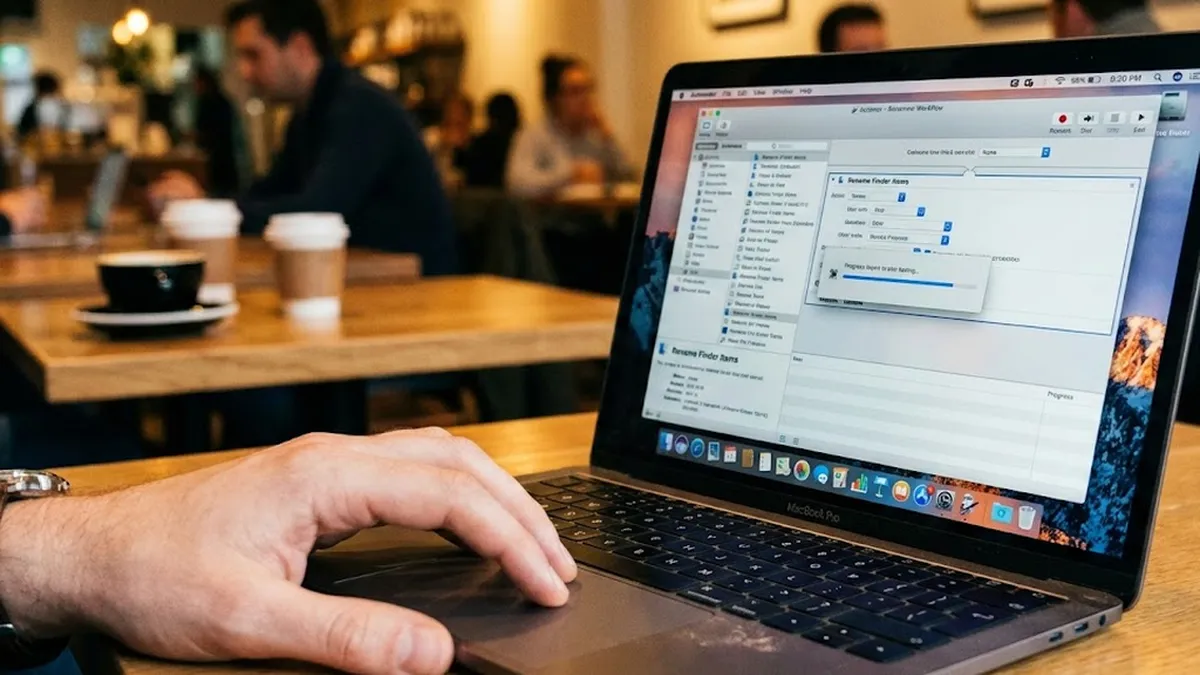
이게 왜 좋냐면요, 한 번만 설정해 두면 100개든 1,000개든 파일 작업을 단 1초 만에 끝낼 수 있다는 점이에요. 제가 실제로 블로그 글 쓸 때나 업무 보고서 정리할 때 가장 많이 쓰는 기능들 위주로 알려드릴게요.
파일 이름 한방에 정리하기
사진 정리하거나 프로젝트 파일 관리할 때 ‘IMG_001’, ‘IMG_002’… 이거 하나하나 클릭해서 이름 바꾸고 계신 건 아니겠죠? 오토메이터를 켜고 ‘워크플로우’나 ‘응용 프로그램’을 선택한 뒤에 딱 두 가지만 기억하면 돼요.
- Finder 항목 요청: 내가 바꿀 파일들을 선택하는 단계예요.
- Finder 항목 이름 바꾸기: 여기가 핵심이죠. ‘텍스트 대치’를 쓰거나 ‘순차적 번호 붙이기’를 선택하면 돼요.
저는 보통 여행 사진 정리할 때 ‘날짜_장소_번호’ 형식으로 싹 바꿔버리는데, 이거 설정해 두고 파일 500개 드래그 앤 드롭하면 진짜 눈 깜짝할 새에 정리가 끝나더라고요. 속이 다 시원합니다.
이미지 크기 조절, 포토샵 필요 없어요
블로그나 웹사이트에 사진 올릴 때 용량 때문에 골치 아픈 적 있으시죠. 고화질 사진은 좋은데 로딩이 느려지니까요. 그렇다고 매번 포토샵 켜서 리사이징하고 저장하는 거, 너무 귀찮잖아요.
오토메이터에서 ‘이미지 크기 조절’ 액션을 가져와 보세요. 픽셀 단위나 퍼센트로 크기를 지정할 수 있는데, 저는 이걸 ‘빠른 동작(Quick Action)’으로 저장해 둬요. 그러면 파인더에서 이미지 파일 우클릭만으로 ‘이미지 축소’ 버튼이 뜨게 만들 수 있거든요. 진짜 편해요. 원본은 그대로 두고 사본만 줄이는 옵션도 있으니까 실수로 원본 날릴 걱정도 없고요.
PDF 합치기와 분리도 뚝딱
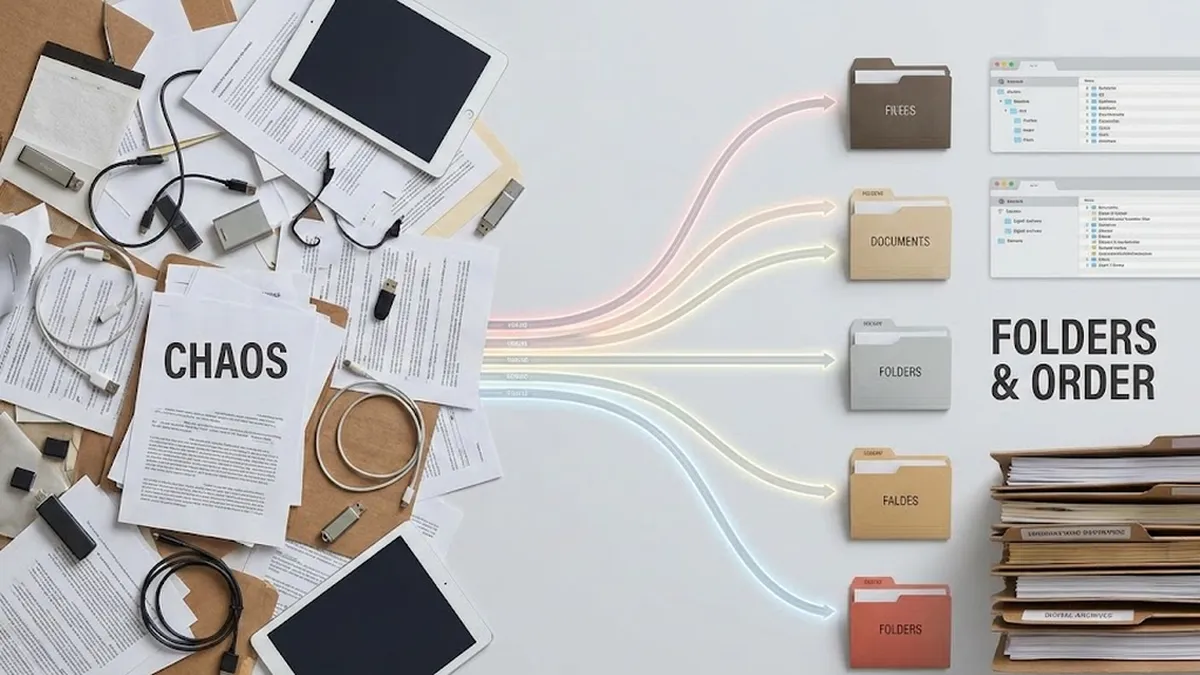
직장인 분들은 공감하실 텐데, 스캔한 문서들이 낱장으로 흩어져 있을 때 그거 하나로 합치려고 유료 프로그램 결제하는 경우 있잖아요. 맥북 오토메이터만 있으면 돈 쓸 필요 전혀 없어요. ‘PDF 페이지 결합’ 액션 하나면 끝이거든요. 반대로 특정 페이지만 추출해서 이미지로 바꾸는 것도 가능하고요.
오토메이터 vs 단축어, 뭐가 다를까?
최근 맥OS에 ‘단축어(Shortcuts)’ 앱도 생겨서 헷갈리시는 분들 계실 거예요. 둘 다 자동화 도구지만 용도가 살짝 달라요. 표로 간단히 정리해 봤어요.
| 구분 | 오토메이터 (Automator) | 단축어 (Shortcuts) |
|---|---|---|
| 주 사용 목적 | 파일 관리, 대량 작업 처리 | 앱 연동, 스마트홈 제어 |
| 난이도 | 처음엔 낯설지만 직관적 | 모바일 친화적이라 쉬움 |
| 장점 | 파인더(Finder)와 강력한 연동 | 아이폰, 아이패드와 호환 |
| 추천 대상 | 대량의 문서를 다루는 직장인 | 간단한 루틴을 즐기는 유저 |
보시다시피 파일을 직접 건드리고 묵직한 작업을 할 때는 여전히 오토메이터가 한 수 위예요. 저는 두 개를 섞어서 쓰는데, 파일 정리는 오토메이터로, 앱 실행 루틴은 단축어로 하니까 딱 맞더라고요.
나만의 ‘빠른 동작’ 만들기
제가 가장 추천하는 건 오토메이터로 만든 기능을 ‘빠른 동작’으로 저장하는 거예요. 이렇게 하면 별도로 앱을 실행할 필요도 없이, 파일 위에서 마우스 오른쪽 버튼만 누르면 메뉴에 내가 만든 기능이 짠 하고 나타나거든요.

예를 들어, 저는 ‘HEIC 이미지를 JPG로 변환’하는 기능을 빠른 동작으로 만들어 뒀어요. 아이폰으로 찍은 사진이 맥북 외에 다른 곳에서 안 열릴 때가 있잖아요. 그럴 때 우클릭 한 번이면 호환성 좋은 JPG로 바로 변환되니까 진짜 작업 흐름이 끊기질 않아요. 이런 사소한 1분, 2분을 아껴서 하루에 30분을 버는 거죠.
시작이 반입니다
처음엔 “아 이거 설정하는 게 더 귀찮은 거 아냐?” 싶을 수도 있어요. 저도 그랬으니까요. 근데 딱 한 번, 자주 하는 단순 반복 업무 하나만 자동화해 보세요. 그 쾌감을 맛보면 절대 예전으로 못 돌아갑니다. 맥북 비싸게 주고 샀는데 넷플릭스만 보지 말고, 이런 기특한 기능들 쏙쏙 뽑아 먹어야죠. 지금 당장 오토메이터 켜서 ‘파일 이름 바꾸기’부터 한번 도전해 보세요. 신세계가 열릴 겁니다.


