바탕화면 아이콘 사라졌을 때 10초 만에 해결하는 3가지 방법
컴퓨터를 켰는데 늘 있던 바탕화면 아이콘들이 감쪽같이 사라져서 당황하신 적 있으시죠? 저도 얼마 전에 급하게 작업할 게 있어서 노트북을 열었다가 바탕화면이 아주 깨끗하게 비어있어서 순간 등골이 서늘해지더라고요. 바이러스라도 걸린 건가 싶어 걱정부터 앞서는데, 알고 보니 이건 고장이 아니라 아주 사소한 설정 문제인 경우가 대부분이에요. 컴퓨터 수리점 갈 필요도 없이 집에서 누구나 1분이면 해결할 수 있는 방법들이거든요. 오늘은 제가 직접 겪어보고 해결했던, 바탕화면 아이콘 복구 방법들을 가장 쉬운 순서대로 하나씩 알려드릴게요. 천천히 따라와 보세요.
마우스 우클릭으로 1초 컷, 가장 흔한 실수
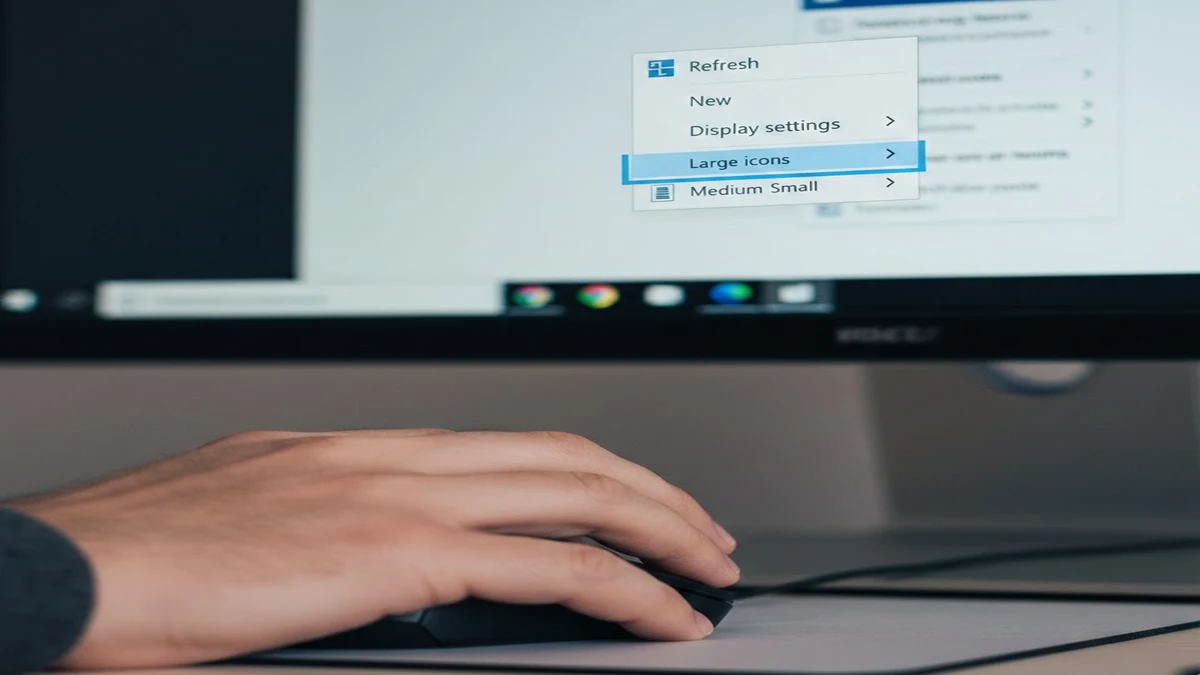
사실 바탕화면 아이콘이 사라지는 이유 중 90%는 바로 이 경우예요. 우리가 마우스를 사용하다 보면 나도 모르게 우클릭을 하고 특정 메뉴를 눌러버릴 때가 있거든요. 특히 바탕화면 빈 공간에서 클릭 실수가 잦은 편이죠.
해결법은 정말 허무할 정도로 간단해요. 바탕화면 빈 곳에 마우스 커서를 두고 우클릭을 한번 해보세요. 메뉴가 쭉 나오죠? 거기서 ‘보기(V)’ 항목을 마우스로 살짝 올려보세요. 옆으로 하위 메뉴가 펼쳐질 텐데, 맨 아래쪽에 있는 ‘바탕 화면 아이콘 표시(D)’라는 항목을 확인해 보시면 됩니다.

여기에 체크 표시가 해제되어 있다면 아이콘이 숨겨진 상태인 거예요. 이걸 다시 클릭해서 체크해주면 뿅 하고 아이콘들이 돌아올 겁니다. 저도 가끔 듀얼 모니터 쓰다가 마우스가 튀어서 이걸 눌러버리는 경우가 종종 있더라고요. 만약 이 방법으로 해결되지 않는다면 다음 단계로 넘어가 봐야 해요.
휴지통이나 내 PC 아이콘만 안 보일 때
바탕화면의 파일들은 다 보이는데 유독 ‘내 PC’, ‘휴지통’, ‘제어판’ 같은 윈도우 기본 아이콘만 안 보이는 경우도 있어요. 이건 윈도우 업데이트를 하거나 테마를 변경하다가 설정이 풀려버린 경우죠. 이럴 땐 윈도우 설정 메뉴로 들어가야 합니다.
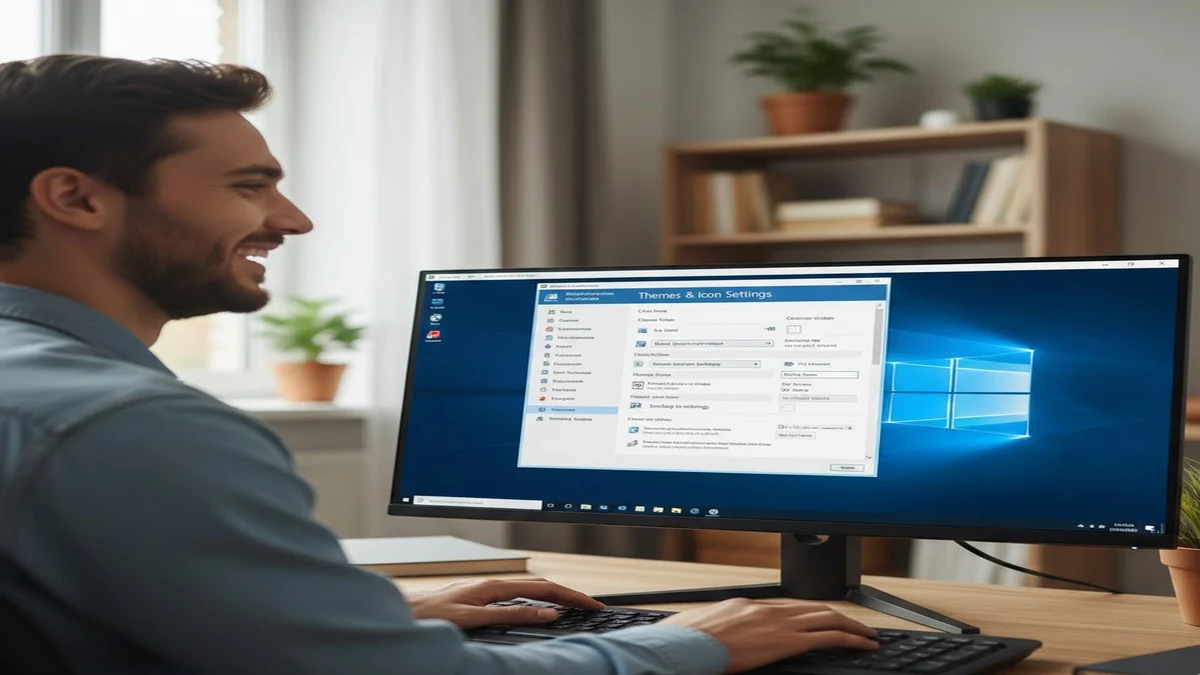
바탕화면 빈 곳에서 우클릭을 하고 ‘개인 설정’으로 들어가세요. 윈도우 10이나 11이나 메뉴 구성은 비슷해요. 왼쪽 메뉴나 설정 창에서 ‘테마’를 찾아서 클릭합니다. 그리고 화면을 조금 내려보거나 오른쪽을 보면 ‘바탕 화면 아이콘 설정’이라는 글씨가 보일 거예요.
이걸 누르면 작은 팝업창이 하나 뜨는데, 여기서 컴퓨터, 휴지통, 문서 등 바탕화면에 꺼내두고 싶은 항목에 체크를 하고 ‘확인’을 누르면 됩니다. 특히 포맷하고 나서 휴지통이 없어서 당황하는 분들이 많은데 여기서 설정하면 바로 해결되죠.
작업 표시줄까지 몽땅 사라졌다면?
이건 좀 다른 문제예요. 아이콘뿐만 아니라 아래쪽에 있는 시작 버튼이랑 작업 표시줄까지 싹 다 안 보인다면, 그건 윈도우의 ‘탐색기(Explorer)’ 프로그램이 일시적으로 오류를 일으킨 거예요. 쉽게 말해 윈도우가 잠깐 멍 때리고 있는 상태라고 보시면 돼요.
이럴 땐 컴퓨터를 강제로 끄지 마시고 이렇게 해보세요.
- 키보드에서
Ctrl+Shift+Esc키를 동시에 누릅니다. 그럼 작업 관리자 창이 뜰 거예요. - 프로세스 탭에서 ‘Windows 탐색기’를 찾으세요. (노란색 폴더 모양 아이콘이에요)
- 그걸 선택하고 우측 하단의 ‘다시 시작’ 버튼을 누르거나, 우클릭해서 ‘다시 시작’을 선택합니다.
이렇게 하면 화면이 잠깐 깜빡거리면서 바탕화면과 작업 표시줄이 새로고침 되듯 다시 나타날 거예요. 가끔 고사양 게임을 하다가 튕기거나 무거운 프로그램을 돌릴 때 이런 현상이 생기더라고요.
상황별 해결 방법 요약
헷갈리시는 분들을 위해 증상별로 해결법을 표로 정리해 봤어요. 본인 상황에 맞는 걸 먼저 시도해 보세요.
| 증상 | 원인 | 해결 방법 |
|---|---|---|
| 모든 아이콘 사라짐 | 보기 설정 해제 | 우클릭 > 보기 > 바탕 화면 아이콘 표시 |
| 기본 아이콘(휴지통 등)만 사라짐 | 테마 설정 변경 | 개인 설정 > 테마 > 바탕 화면 아이콘 설정 |
| 작업 표시줄 포함 전체 사라짐 | Explorer 오류 | 작업 관리자 > Windows 탐색기 다시 시작 |
| 아이콘 모양이 깨져서 보임 | 아이콘 캐시 오류 | 명령 프롬프트에서 캐시 삭제 후 재부팅 |
태블릿 모드인지 확인해보세요
노트북이나 태블릿 겸용 PC를 쓰시는 분들이 자주 겪는 문제인데요, 윈도우에는 ‘태블릿 모드’라는 게 있어요. 이게 켜지면 바탕화면이 우리가 아는 그 모습이 아니라 타일 형태의 시작 화면으로 바뀌거든요. 그래서 아이콘이 사라진 것처럼 보일 수 있죠.
우측 하단 시계 옆에 있는 말풍선 모양(알림 센터)을 누르고 ‘태블릿 모드’가 활성화되어 있는지 확인해 보세요. 만약 색깔이 들어와 있다면 클릭해서 꺼주시면 됩니다. 요즘 윈도우 11에서는 이 기능이 좀 바뀌긴 했지만, 구형 노트북 쓰시는 분들은 꼭 체크해 봐야 할 부분이에요.
아이콘 캐시가 깨졌을 때
마지막으로, 아이콘이 있긴 한데 하얀색 종이 모양으로 나오거나 이미지가 깨져 보이는 경우가 있어요. 이건 ‘아이콘 캐시’라는 파일이 꼬여서 그런 건데요. 이럴 땐 좀 전문적인 방법이 필요하지만 어렵진 않아요.
키보드 Win 키랑 R 키를 같이 눌러서 실행 창을 띄우고 %localappdata%라고 입력해 보세요. 그럼 폴더가 하나 열리는데, 거기서 IconCache.db라는 파일을 찾아서 삭제하고 재부팅하면 됩니다. 윈도우가 알아서 깨끗한 아이콘을 다시 만들어주거든요. 다만 이 파일이 숨겨져 있을 수 있으니 폴더 보기 옵션에서 ‘숨긴 항목’을 체크해야 보일 수 있다는 점 참고하세요.
컴퓨터라는 게 참 편리하면서도 가끔 이렇게 말썽을 부리면 식은땀 나게 하죠. 그래도 바탕화면 아이콘 사라짐 현상은 대부분 시스템 고장이 아니라 단순 설정 문제니까 너무 걱정하지 않으셔도 돼요. 오늘 알려드린 방법들로 깔끔하게 해결하셨으면 좋겠네요. 혹시라도 다 해봤는데 안 되면 댓글로 증상 알려주세요. 제가 아는 선에서 또 도와드릴게요!


