외장 하드 인식이 안 될 때 집에서 해보는 해결법 3가지와 주의점
갑자기 잘 쓰던 외장 하드가 먹통이 되면 정말 식은땀이 흐르죠. 저도 얼마 전에 몇 년 치 사진이 들어있는 하드가 인식이 안 돼서 멘탈이 나갈 뻔했거든요. 백업의 중요성을 알면서도 항상 미루다가 이런 일이 생기면 정말 눈앞이 캄캄해집니다. 보통 이럴 때 무작정 선을 뽑았다 꽂았다 반복하거나 인터넷에 떠도는 복구 프로그램을 아무거나 돌리는 분들이 많은데, 그러면 오히려 살릴 수 있는 데이터도 영영 잃게 될 수 있어요. 오늘은 제가 직접 겪어보고 해결했던 경험을 바탕으로, 외장 하드 인식이 안 될 때 집에서 시도해볼 수 있는 안전한 대처법들을 차근차근 알려드릴게요.
가장 먼저 확인해야 할 물리적 연결
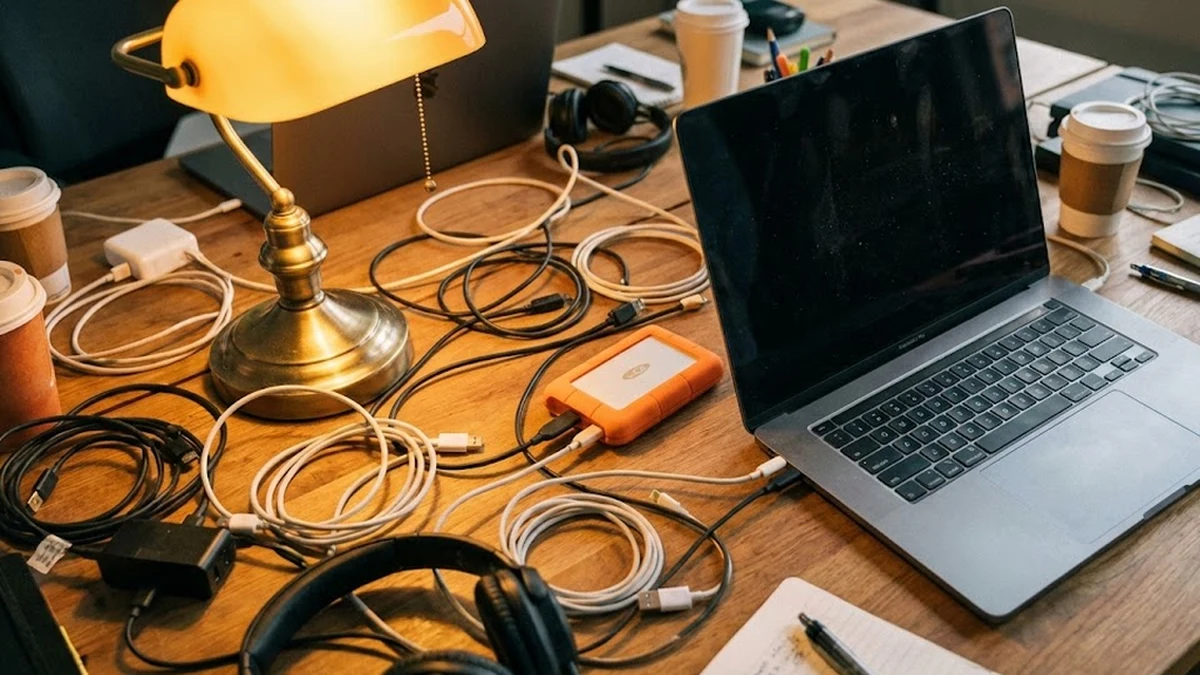
컴퓨터 고수의 8할은 사소한 체크에서 나온다는 말이 있죠. 의외로 고장이 아닌데 연결 문제인 경우가 정말 많아요. 가장 먼저 케이블 상태를 의심해봐야 합니다. 외장 하드 케이블이 생각보다 내구성이 약해서 자주 구부러지거나 단자 부분이 헐거워지면 접촉 불량이 생기거든요. 집에 굴러다니는 다른 호환 케이블이 있다면 그걸로 바꿔서 꽂아보세요.
그리고 데스크톱을 쓰신다면 본체 앞면 USB 포트보다는 뒷면 포트에 꽂는 게 훨씬 안정적입니다. 앞면 포트는 메인보드에서 선을 따와서 연결하는 방식이라 전력 공급이 불안정할 때가 많아요. 특히 용량이 큰 외장 하드는 전력이 부족하면 모터가 돌다가 멈추기를 반복하면서 인식이 안 될 수 있거든요. 뒷면 메인보드 직결 포트에 꽂았을 때 바로 인식이 된다면 하드 문제는 아니니 안심해도 됩니다.
디스크 관리자에서 상태 확인하기
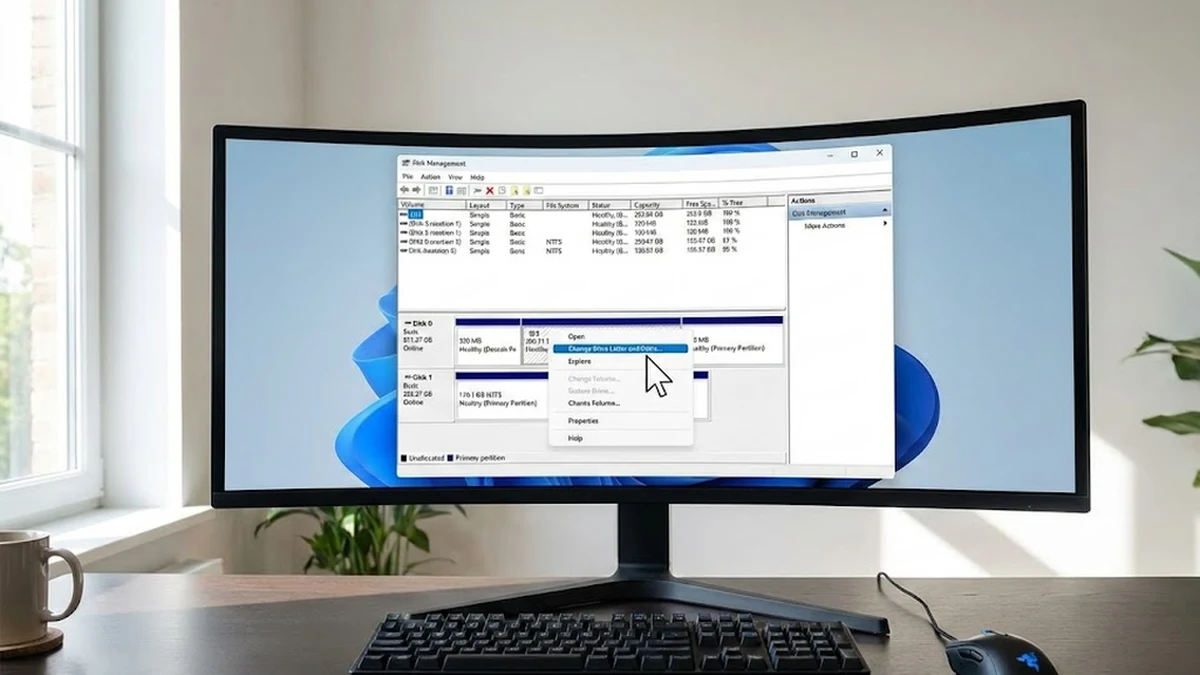
케이블 문제가 아니라면 이제 윈도우 설정 안으로 들어가 봐야죠. ‘내 PC’에는 안 뜨는데 컴퓨터 자체는 하드를 인식하고 있을 수도 있거든요. 윈도우 시작 버튼을 우클릭하고 ‘디스크 관리’를 눌러보세요. 여기서 우리 하드의 진짜 상태를 볼 수 있습니다.
드라이브 문자 할당 문제
디스크 관리 창이 떴을 때, 내 외장 하드 용량만큼의 디스크가 목록에 보인다면 절반은 성공입니다. 만약 디스크는 보이는데 ‘할당되지 않음’이라고 뜨거나 드라이브 문자(D:, E: 같은 알파벳)가 없다면, 윈도우가 길을 못 찾고 있는 거예요. 이럴 땐 해당 영역에 마우스 오른쪽 버튼을 누르고 ‘드라이브 문자 및 경로 변경’을 선택해서 비어있는 알파벳을 지정해주면 마법처럼 인식이 됩니다.
초기화 안 됨 오류
만약 ‘알 수 없음’이나 ‘초기화 안 됨’이라고 뜬다면 상황이 좀 복잡해집니다. 이건 파티션 정보가 손상되었거나 물리적인 배드섹터가 생겼을 가능성이 높거든요. 여기서 윈도우가 ‘디스크를 초기화하시겠습니까?’라고 묻는데, 안에 중요한 데이터가 있다면 절대 ‘예’를 누르면 안 됩니다. 초기화하는 순간 데이터 구조가 새로 짜여지면서 복구가 훨씬 어려워지거든요. 데이터가 필요 없다면 초기화해서 다시 쓰면 되지만, 그게 아니라면 전문 복구 작업을 고려해야 하는 단계입니다.
아래 표를 보고 현재 증상이 어디에 해당하는지 한번 체크해보세요.
| 증상 | 예상 원인 | 추천 해결책 |
|---|---|---|
| 불은 들어오는데 탐색기에 안 뜸 | 드라이브 문자 충돌 또는 누락 | 디스크 관리자에서 문자 할당 |
| 연결 시 ‘포맷해야 합니다’ 메시지 | 파일 시스템(RAW) 손상 | CHKDSK 명령 시도 또는 복구 툴 사용 |
| 틱틱, 삐비빅 소음 발생 | 헤드/모터 등 물리적 손상 | 즉시 연결 해제 후 전문가 의뢰 |
| 아무 반응 없고 소리도 안 남 | 전원부 고장 또는 PCB 기판 손상 | 케이블 교체 및 전원 확인 |
드라이버 오류와 전원 관리 설정
가끔 윈도우 업데이트 후에 드라이버가 꼬여서 인식이 안 될 때도 있어요. ‘장치 관리자’에 들어가서 ‘범용 직렬 버스 컨트롤러’ 항목을 확인해보세요. 만약 노란색 느낌표가 떠 있는 항목이 있다면 우클릭해서 ‘디바이스 제거’를 하고 재부팅하면 윈도우가 알아서 드라이버를 다시 잡아줍니다.
그리고 노트북 사용하시는 분들은 전원 관리 옵션도 확인해야 해요. 절전 모드로 들어가면서 USB 포트 전원을 차단해버리는 설정이 켜져 있으면 외장 하드가 자꾸 끊기거든요. 전원 옵션 설정에서 ‘USB 선택적 절전 모드’를 ‘사용 안 함’으로 바꿔주면 연결이 훨씬 안정적으로 유지됩니다.
절대 하면 안 되는 위험한 행동
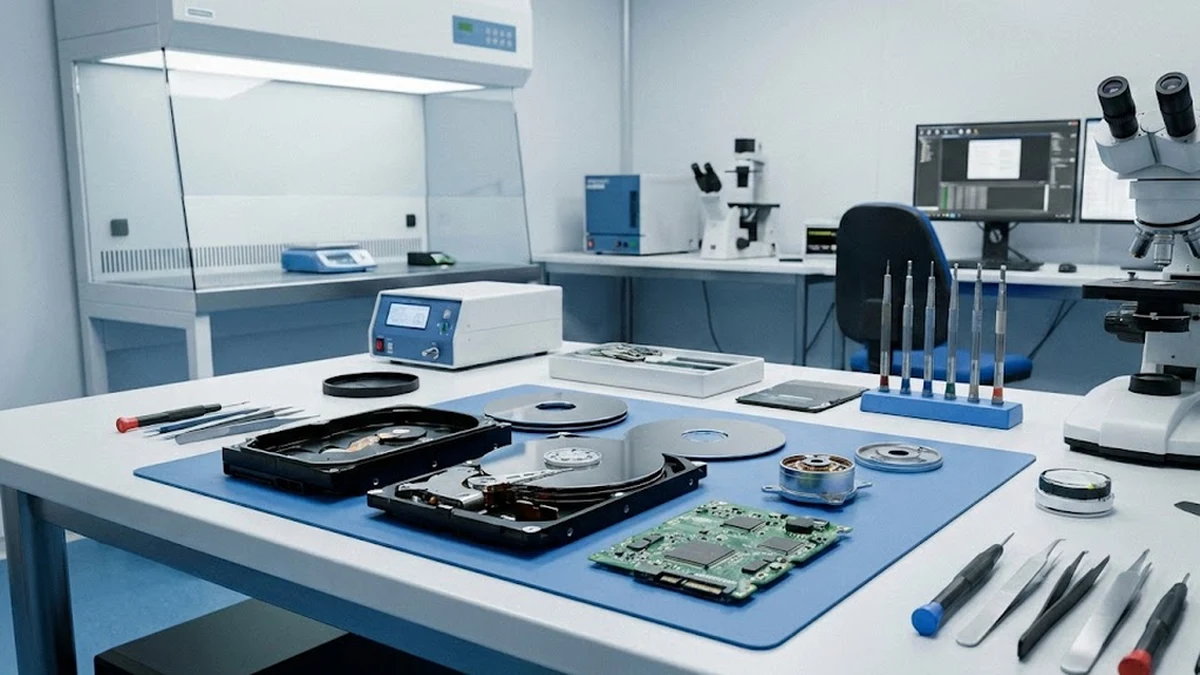
마지막으로 정말 중요한 이야기를 할게요. 외장 하드를 연결했을 때 ‘틱, 틱’ 하거나 ‘끼릭’ 하는 긁히는 소리가 난다면 그 즉시 연결을 해제해야 합니다. 이건 데이터를 읽어주는 헤드라는 부품이 고장 나서 플래터(데이터 저장 원판)를 긁고 있는 소리거든요. 이 상태에서 계속 전원을 넣고 있으면 데이터가 기록된 면이 물리적으로 갈려나가서, 나중에는 수백만 원을 줘도 복구가 불가능해집니다.
인터넷에 보면 ‘체크디스크(chkdsk)’ 명령어를 쓰라는 글이 많은데, 이것도 논리적인 오류일 때나 효과가 있지, 물리적 배드섹터가 있는 상태에서 돌리면 하드에 엄청난 무리를 줘서 상태를 악화시킵니다. 데이터가 정말 중요하다면 무리한 자가 시도보다는 전문가에게 진단을 받는 게 가장 현명한 방법입니다. 소중한 추억이나 업무 파일은 한순간의 실수로 날아가면 되돌릴 수 없으니까요.
오늘 알려드린 방법들로 해결이 되셨으면 좋겠네요. 평소에 클라우드나 다른 저장 매체에 이중으로 백업하는 습관을 들이는 것도 잊지 마세요. 결국 백업만이 살길이더라고요.