C드라이브 용량 꽉 찼을 때 빨간불 없애는 확실한 정리 방법 5가지
컴퓨터 쓰다 보면 어느 날 갑자기 내 PC 폴더 열었다가 깜짝 놀랄 때가 있죠. C드라이브에 빨간색 막대가 꽉 차 있는 거 보면 진짜 숨이 턱 막히거든요. 저도 최근에 영상 편집 좀 해보겠다고 이것저것 깔다가 용량 부족 경고창 뜨고 컴퓨터 버벅거려서 진짜 식은땀 흘렸어요. 당장 지울 파일은 없는 것 같은데 도대체 뭐가 문제인지 답답하실 거예요. 그래서 제가 직접 해보고 효과 제대로 본, 포맷 없이 C드라이브 용량 확보하는 현실적인 방법들을 싹 정리해봤어요. 어려운 전문 용어 빼고 딱 필요한 것만 알려드릴게요.
1. 윈도우 설정에서 저장소 센스 켜셨나요?
제일 먼저 확인해야 할 건 윈도우 자체 기능이에요. 의외로 이걸 모르는 분들이 많더라고요. 윈도우 10이나 11 쓰시면 ‘저장소 센스’라는 기능이 있는데, 이게 진짜 물건이에요. 설정 메뉴 들어가서 시스템, 그리고 저장소 탭을 클릭해 보세요. 여기서 저장소 센스를 ‘켬’으로 바꿔두면 임시 파일이나 휴지통에 있는 오래된 파일들을 알아서 지워주거든요.
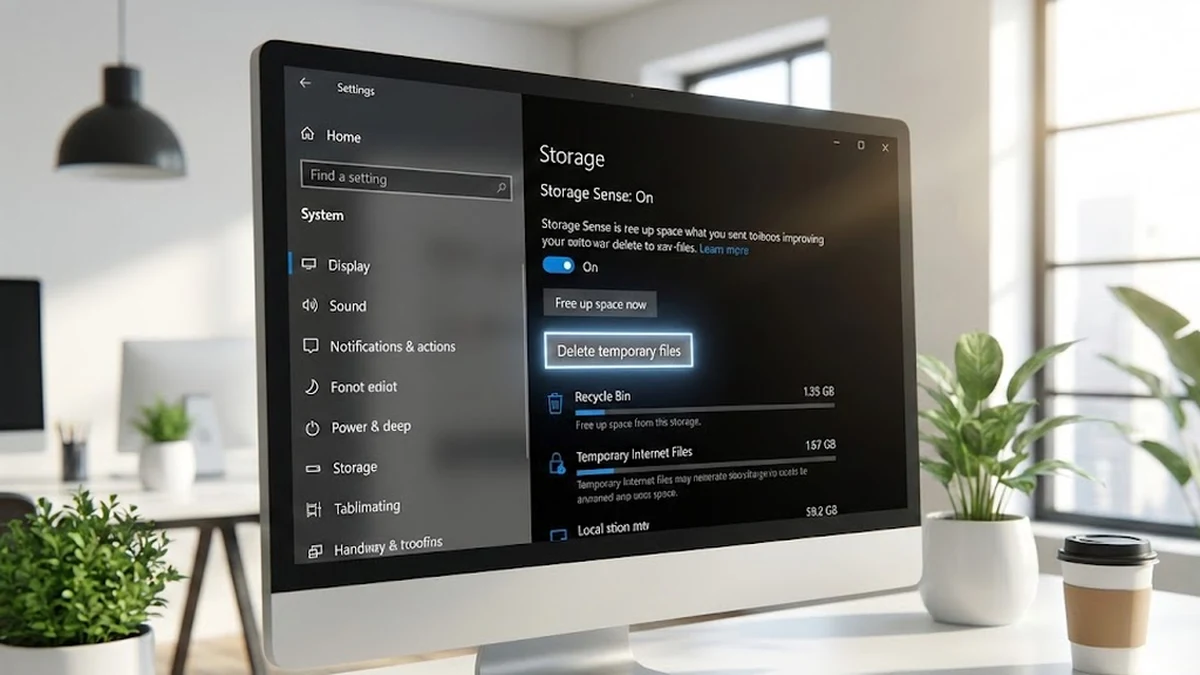
그리고 바로 그 아래에 있는 ‘임시 파일’ 항목을 눌러보면 꽤 놀라실걸요? 윈도우 업데이트하고 남은 찌꺼기 파일들이나 인터넷 하면서 쌓인 캐시들이 몇 기가바이트씩 쌓여 있는 경우가 허다해요. 저는 이거 정리하고 나서 바로 5GB 확보했네요. 특히 ‘이전 Windows 설치’ 파일이 남아있다면 이건 수십 기가바이트를 차지하니까 무조건 지워주셔야 해요.
2. 카카오톡 캐시 데이터 삭제는 필수
한국 사람이라면 PC 카카오톡 안 쓰는 분 거의 없잖아요. 근데 이 카카오톡이 용량 도둑인 거 아셨어요? 친구들이랑 주고받은 사진, 동영상, 파일들이 내 컴퓨터 어딘가에 차곡차곡 쌓이고 있거든요. 채팅방 나가기를 해도 캐시 데이터는 남아있는 경우가 많아요.
PC 카톡 설정 들어가서 ‘채팅’ 탭 맨 아래로 내려보세요. ‘저장공간 관리’라고 보일 텐데 거기서 캐시 데이터 삭제를 과감하게 눌러주세요. 이거 지운다고 채팅 내용이 날아가는 건 아니니까 걱정 안 하셔도 돼요. 단지 예전에 받은 사진이나 영상을 다시 볼 때 로딩이 조금 걸릴 뿐이죠. 저는 이걸로 거의 10GB 가까이 확보한 적도 있어요. 진짜 속이 다 시원해지더라고요.
3. 숨어있는 용량 괴물 찾기
내 컴퓨터 용량을 누가 다 잡아먹고 있는지 눈으로 확인하는 게 제일 확실하죠. 윈도우 탐색기로는 폴더 하나하나 속성 들어가서 확인해야 하니까 너무 번거롭잖아요. 그럴 때 쓰는 무료 프로그램들이 있어요. 저는 개인적으로 ‘WizTree’나 ‘TreeSize Free’ 같은 걸 추천해요. 설치하고 실행하면 C드라이브를 스캔해서 어떤 폴더가 용량을 제일 많이 차지하는지 시각적으로 딱 보여주거든요.
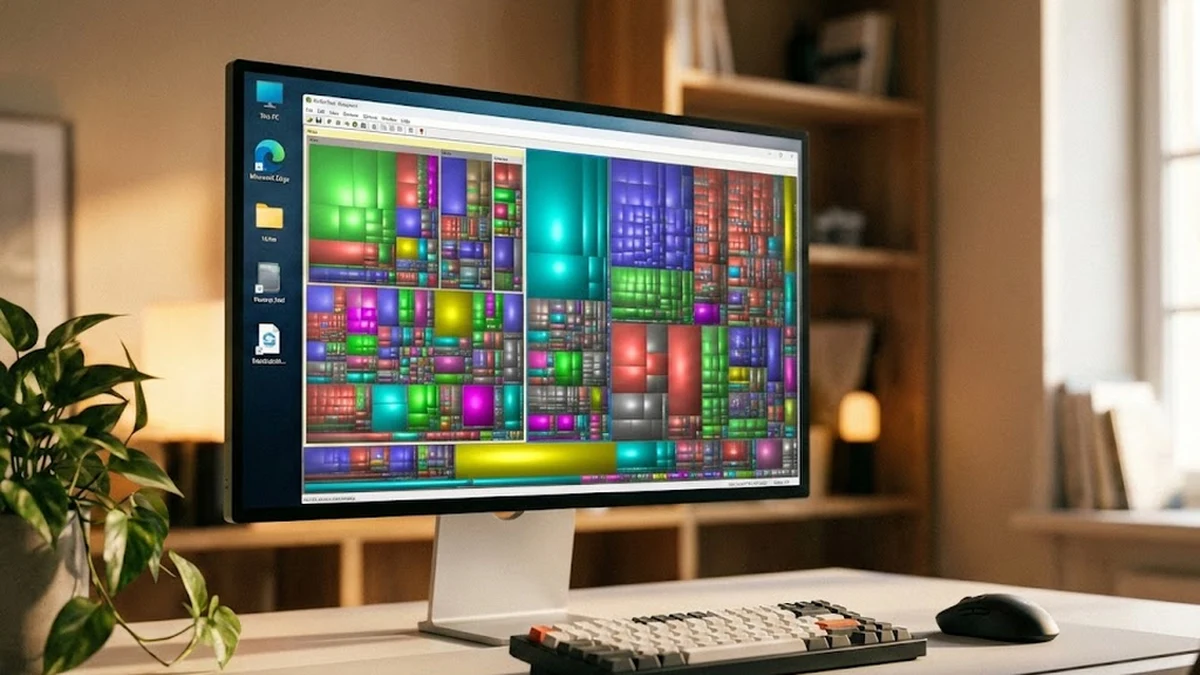
이거 돌려보면 생각지도 못한 곳에서 거대한 파일이 발견되곤 해요. 예전에 받아놓고 까먹은 고화질 영화 파일이라든가, 게임 설치 파일 같은 게 구석에 박혀있을 확률이 높아요. 빨간색이나 파란색 박스로 크기별로 보여주니까 그냥 큰 박스 위주로 우클릭해서 삭제하면 끝이에요. 진짜 직관적이라 컴맹인 제 친구도 이건 잘 쓰더라고요.
용량 확보 방법별 효율 비교
제가 직접 해보면서 느낀 각 방법의 효율성을 표로 정리해봤어요. 바쁘시면 이것만 보셔도 감이 오실 거예요.
| 방법 | 난이도 | 용량 확보 효과 | 추천 대상 |
|---|---|---|---|
| 윈도우 디스크 정리 | 하 | 중 | 윈도우 업데이트 직후 사용자 |
| 카카오톡 캐시 삭제 | 하 | 상 | PC 카톡 사용량이 많은 분 |
| 폴더 시각화 도구 사용 | 중 | 최상 | 뭐가 용량을 차지하는지 모를 때 |
| 최대절전모드 해제 | 중 | 상 | 램 용량이 큰 컴퓨터 사용자 |
| 가상 메모리 이동 | 상 | 중 | C드라이브가 너무 작을 때 |
4. 최대절전모드 파일(hiberfil.sys) 없애기
이건 약간 고급 팁인데 효과는 확실해요. 컴퓨터 켤 때 부팅 속도 빠르게 하려고 윈도우가 현재 상태를 하드디스크에 저장해두는 기능이 있거든요. 그게 바로 최대절전모드인데, 이 파일 크기가 보통 내 컴퓨터 램 용량만큼 잡혀요. 램이 16GB면 16GB, 32GB면 32GB나 잡아먹는 거죠.
노트북이 아니라 데스크탑을 쓰고 있고, 굳이 최대절전모드가 필요 없다면 이걸 끄는 것만으로도 엄청난 용량을 확보할 수 있어요. 명령 프롬프트(CMD)를 관리자 권한으로 실행해서 powercfg /hibernate off라고 치고 엔터만 누르면 돼요. 재부팅 한번 해주면 C드라이브 용량이 확 늘어난 걸 볼 수 있을 거예요. 저는 SSD 용량이 작아서 이 기능은 무조건 끄고 써요.

5. 다운로드 폴더 경로 옮기기
마지막으로 이건 습관이랑 관련된 건데요, 보통 인터넷에서 뭐 다운받으면 다 ‘다운로드’ 폴더로 가잖아요? 그게 기본적으로 C드라이브에 있거든요. 의식하지 않고 쓰다 보면 여기가 쓰레기장이 돼요. 만약 D드라이브나 외장 하드가 있다면 다운로드 폴더의 위치 자체를 그쪽으로 옮겨버리는 것도 방법이에요.
탐색기에서 다운로드 폴더 우클릭하고 ‘속성’ 들어가서 ‘위치’ 탭을 보면 경로를 바꿀 수 있어요. 이렇게 해두면 앞으로 다운받는 모든 파일이 C드라이브를 건드리지 않으니까 용량 관리가 훨씬 수월해지죠. 바탕화면도 마찬가지로 옮길 수 있고요.
컴퓨터 용량 부족하다고 무작정 포맷하거나 SSD 새로 사지 마시고, 오늘 알려드린 방법들 하나씩 차근차근 적용해 보세요. 빨간색 바가 파란색으로 바뀌는 순간 그 쾌감, 진짜 짜릿하거든요. 쾌적해진 PC로 즐겁게 작업하시길 바랄게요!


