스레드 줄바꿈부터 볼드체까지 가독성 높이는 텍스트 포맷팅 꿀팁

스레드(Threads) 하다 보면 가끔 “와, 이 사람 글은 왜 이렇게 읽기 편하지?” 싶은 순간 있지 않나요? 내용은 비슷한 것 같은데, 묘하게 눈에 쏙쏙 들어오는 글들이 있잖아요. 그 비밀이 바로 텍스트 포맷팅에 숨어 있더라고요. 저도 처음엔 그냥 생각나는 대로 막 적어 올렸는데, 포맷팅 기능을 조금만 신경 썼더니 반응이 확실히 달라지는 걸 느꼈어요. 오늘은 제가 직접 써보고 효과를 봤던, 스레드 글쓰기를 한 단계 업그레이드해 주는 포맷팅 꿀팁들을 싹 정리해 드릴게요.
밋밋한 텍스트는 이제 그만, 강조의 기술
사실 우리가 SNS에서 글을 읽을 때, 긴 줄글이 나오면 무의식적으로 스크롤을 내리게 되잖아요. 그래서 중요한 부분에 ‘힘’을 주는 게 진짜 중요해요. 스레드에서는 아주 간단하게 볼드체(굵게)나 이탤릭체(기울임)를 적용할 수 있거든요.
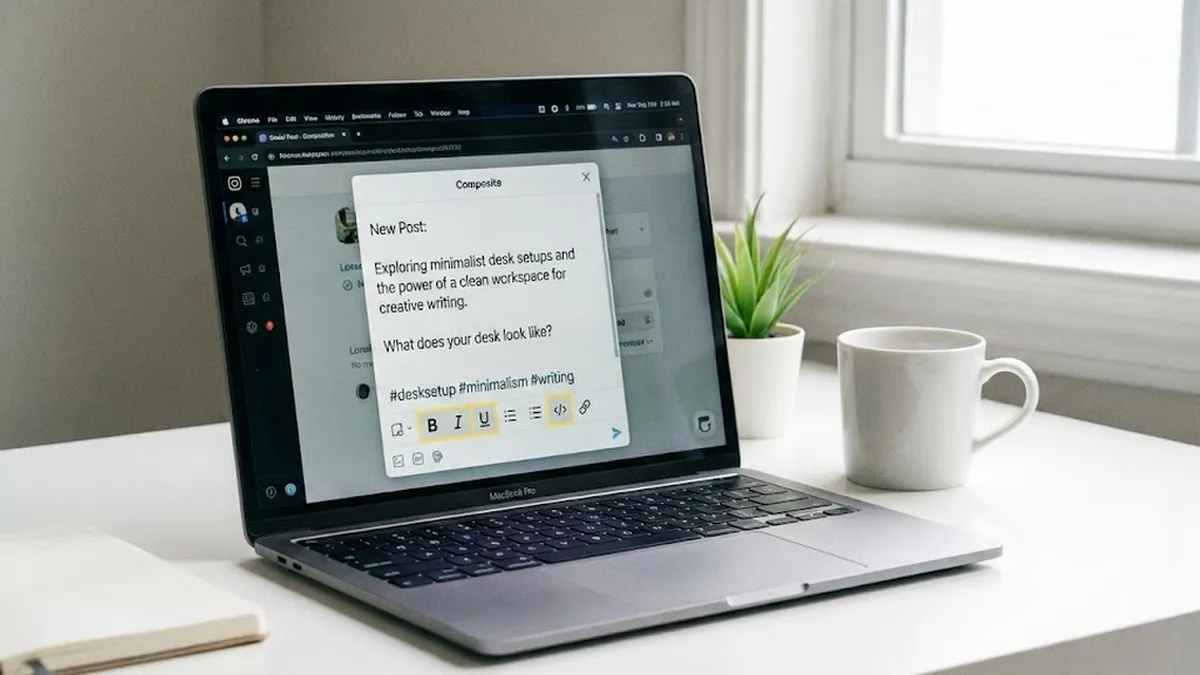
모바일 앱을 기준으로 설명해 드릴게요. 작성하던 텍스트를 손가락으로 꾹 누르거나 두 번 터치해서 블록을 지정해 보세요. 그럼 위에 메뉴가 뜨는데, 거기서 ‘BIU’라고 적힌 아이콘이나 포맷팅 옵션을 선택하면 돼요. 이게 별거 아닌 것 같아도, 핵심 키워드에 볼드 처리를 해두면 훑어보던 사람들의 시선을 딱 잡아두는 효과가 있어요. 웹 버전에서는 더 쉬워요. 그냥 마우스로 드래그하고 단축키(Ctrl+B 또는 Cmd+B)를 쓰면 바로 적용되니까 글 쓰는 속도도 훨씬 빨라지죠.

개발자만 쓰는 거 아니에요, 코드 블록 활용법
이건 제가 개인적으로 제일 좋아하는 기능인데요, 바로 ‘코드 블록’이에요. 원래는 코드를 공유할 때 쓰는 기능이지만, 이걸 일반 텍스트에 적용하면 마치 회색 박스 안에 글자가 들어간 것처럼 깔끔하게 강조가 되거든요. 이게 디자인적으로도 꽤 힙한 느낌을 줘요.
사용법도 아주 간단해요. 키보드에 있는 백틱 기호(`)를 세 번 연속으로 입력하고 엔터를 치거나, 텍스트를 드래그한 상태에서 코드 포맷을 적용하면 회색 박스가 생겨요. 저는 주로 긴 글 중간에 핵심 문장을 넣거나, 뭔가 색다른 분위기를 내고 싶을 때 이 기능을 활용해요. 그냥 텍스트만 있는 것보다 훨씬 정돈된 느낌을 주니까 꼭 한번 써보세요.
가독성을 살리는 리스트와 인용구
글을 쓰다 보면 나열해야 할 정보들이 있잖아요. 이때 그냥 쉼표로 연결하는 것보다 리스트 기능을 쓰는 게 훨씬 가독성이 좋아요. 스레드에서는 하이픈(-)이나 숫자(1.)를 입력하고 스페이스바를 누르면 자동으로 리스트 형태로 변환돼요. 글머리 기호가 딱 잡히니까 정보가 한눈에 들어오죠.
그리고 다른 사람의 말을 빌려오거나 내 생각의 핵심을 던질 때 ‘인용구(Blockquote)’ 기능을 쓰면 좋아요. 텍스트 앞에 화살표 괄호(>)를 입력하고 스페이스바를 누르면, 세로줄이 생기면서 인용구 서식이 적용되거든요. 이게 글의 리듬감을 만들어줘서 지루하지 않게 읽히게 도와줘요.
줄바꿈 하나로 달라지는 가독성
이건 포맷팅 기능이라기보단 팁에 가까운 건데요, 엔터키 활용을 잘해야 해요. 스레드는 모바일 환경에서 보는 사람이 압도적으로 많잖아요. 그래서 문단이 너무 길어지면 답답해 보여요. 저는 보통 3~4줄 정도 쓰면 과감하게 엔터를 두 번 쳐서 공백을 만들어줘요.
특히 웹에서 작성할 때 주의할 점이 있어요. 그냥 엔터를 치면 게시물이 게시되어 버리는 경우가 있거든요? (이거 당해보면 진짜 당황스러워요…) 그래서 줄바꿈을 할 때는 ‘Shift + Enter’를 누르는 습관을 들이는 게 좋아요. 그래야 맥락을 끊지 않고 호흡을 조절하면서 긴 글을 작성할 수 있거든요.
아래 표에 제가 자주 쓰는 기능들을 정리해 봤어요. 한눈에 보고 따라 해보세요.
| 기능 | 단축키/입력법 (웹/모바일) | 추천 활용 상황 |
|---|---|---|
| 볼드체 | Ctrl(Cmd)+B / 텍스트 선택 후 B | 핵심 키워드, 제목 강조 |
| 이탤릭체 | Ctrl(Cmd)+I / 텍스트 선택 후 I | 대화문, 독백, 강조 |
| 코드 블록 | 백틱(`) 3번 입력 | 명언, 강조하고 싶은 짧은 문장 |
| 인용구 | > 입력 후 스페이스 | 외부 글 인용, 내 생각 강조 |
| 리스트 | – 또는 1. 입력 후 스페이스 | 정보 나열, 순서 설명 |
미리보기는 필수, 발행 전 체크리스트
열심히 꾸며서 글을 썼는데 막상 올리고 나면 생각했던 거랑 다르게 보일 때가 있어요. 특히 모바일과 웹의 줄바꿈 호흡이 달라서 낭패를 볼 때가 있거든요. 그래서 저는 발행하기 전에 꼭 비공개 계정이나 메모장에 먼저 적어보고 느낌을 확인해요.
그리고 요즘 스레드 알고리즘을 보면, 확실히 보기 좋은 떡이 먹기도 좋다고, 깔끔하게 포맷팅 된 글들이 추천에 더 잘 뜨는 경향이 있더라고요. 사람들이 읽기 편하니까 체류 시간도 길어지고, 그만큼 좋은 콘텐츠로 인식되는 거겠죠? 오늘 알려드린 팁들, 당장 다음 포스팅부터 하나씩 적용해 보세요. 아마 “좋아요” 알림 울리는 속도가 달라질걸요?


