토스 만보기 위젯 설정 1분 만에 끝내는 홈화면 추가 꿀팁

요즘 날씨가 조금씩 풀리면서 걷기 운동 시작한 분들 많으시죠? 저도 건강 챙기려고 일부러 한 정거장 먼저 내려서 걸어가곤 하는데요. 걷다 보면 ‘지금 몇 걸음이나 걸었지?’ 하고 궁금할 때가 꼭 있더라고요. 그럴 때마다 주머니에서 폰 꺼내고, 잠금 풀고, 토스 앱 들어가서 만보기 탭까지 누르는 거… 솔직히 진짜 귀찮거든요.
그래서 오늘은 제가 직접 써보고 광명 찾은 토스 만보기 위젯 설정 방법을 공유해드리려고 해요. 이거 설정해두면 홈화면에서 바로 걸음 수 확인하고 포인트까지 챙길 수 있어서 앱테크 효율이 확 올라가더라고요. 아이폰이랑 갤럭시 둘 다 아주 쉽게 설명해드릴 테니 천천히 따라와 보세요.
왜 굳이 위젯을 꺼내놔야 할까요
사실 그냥 앱 들어가서 보면 되는데 굳이 위젯까지 설정해야 하나 싶을 수도 있어요. 근데 이게 심리적인 효과가 엄청나더라고요. 홈화면을 켤 때마다 내 걸음 수가 눈에 딱 들어오니까, ‘어? 천 걸음만 더 걸으면 포인트 받네?’ 하는 생각이 들면서 몸을 더 움직이게 돼요.
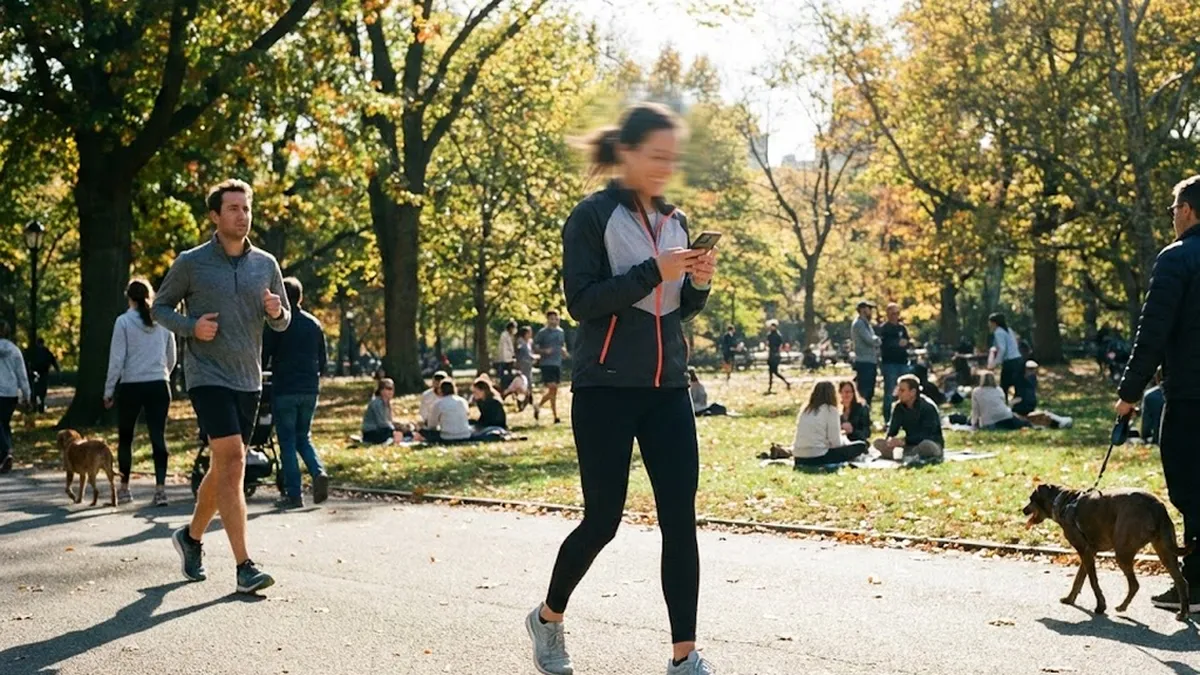
토스 만보기는 특정 걸음 수를 채울 때마다 10원, 20원씩 포인트를 주잖아요. 이게 적은 돈 같아도 모이면 꽤 쏠쏠한 커피값이 되거든요. 위젯을 설치하면 내가 목표까지 얼마나 남았는지 직관적으로 보여주니까 동기부여가 확실히 달라져요. 게다가 앱 로딩 기다릴 필요 없이 바로바로 확인 가능한 게 제일 큰 장점이고요.
아이폰 유저를 위한 설정 가이드
먼저 아이폰 쓰시는 분들부터 알려드릴게요. 요즘 iOS 업데이트되면서 위젯 꾸미는 재미가 쏠쏠한데, 토스 위젯도 디자인이 꽤 깔끔하게 잘 빠졌거든요.
가장 먼저 아이폰 홈화면의 빈 공간을 꾹 눌러주세요. 그러면 앱 아이콘들이 부들부들 떨리면서 편집 모드로 바뀌는데, 이때 화면 왼쪽 상단에 있는 플러스(+) 버튼을 눌러주면 됩니다. 여기서 위젯 검색창이 뜨면 한글로 ‘토스’라고 검색해 보세요.
토스를 선택하면 여러 가지 위젯 종류가 나오는데, 옆으로 스와이프 하다 보면 만보기 전용 위젯이 보일 거예요. 사이즈도 작은 거, 긴 거 다양하니까 취향에 맞는 걸로 고르고 ‘위젯 추가’ 버튼만 누르면 끝나요. 진짜 간단하죠? 저는 개인적으로 가로로 긴 형태가 걸음 수랑 소모 칼로리까지 한눈에 보여서 좋더라고요.
갤럭시 안드로이드 폰 설정 방법
갤럭시 쓰시는 분들도 방법은 거의 비슷해요. 오히려 안드로이드가 위젯 배치 자유도는 더 높아서 편한 위치에 딱 놓기 좋더라고요.
홈화면 빈 곳을 길게 꾹 누르면 하단에 메뉴가 나오는데, 여기서 ‘위젯’을 선택해 주세요. 검색창에 ‘토스’를 입력하거나 리스트에서 토스 아이콘을 찾아서 누르면 됩니다. 목록을 펼쳐보면 만보기 위젯이 보일 텐데, 이걸 꾹 눌러서 홈화면 원하는 위치로 끌어다 놓으면 설치가 완료돼요.
혹시 배경화면이 너무 화려해서 위젯 글씨가 잘 안 보인다면, 위젯 설정을 통해 투명도를 조절할 수도 있어요. 본인 폰 배경에 맞춰서 가독성 좋게 세팅해두면 볼 때마다 기분이 좋아지더라고요.
걸음 수가 안 올라갈 때 체크할 점
가끔 위젯은 설치했는데 걸음 수가 0에서 멈춰있거나 카운팅이 제대로 안 된다고 하소연하는 분들이 계세요. 이건 십중팔구 권한 설정 문제일 가능성이 높아요. 스마트폰이 내 움직임을 감지할 수 있도록 허락을 해줘야 하거든요.
이게 기종마다 메뉴가 조금씩 달라서 헷갈릴 수 있는데, 아래 표로 정리해뒀으니 본인 폰에 맞춰서 한번 확인해 보세요.
| 구분 | 확인 경로 |
|---|---|
| 아이폰 (iOS) | 설정 > 개인정보 보호 및 보안 > 동작 및 피트니스 > 피트니스 추적 ‘켜기’ |
| 갤럭시 (Android) | 설정 > 애플리케이션 > 토스 > 권한 > 신체 활동 > ‘허용’ 선택 |
이 설정을 마치고 나서 토스 앱을 한번 켰다가 끄면, 위젯에 걸음 수가 정상적으로 반영되는 걸 볼 수 있을 거예요. 아, 그리고 절전 모드가 켜져 있으면 백그라운드에서 걸음 수 측정이 제한될 수도 있으니까, 혹시라도 안 되면 절전 모드를 해제하고 다시 시도해 보는 것도 방법이에요.
소소한 팁과 주의사항
위젯을 쓰면서 느낀 건데, 이게 실시간으로 동기화가 되긴 하지만 가끔 네트워크 상태에 따라 몇 초 정도 딜레이가 있을 순 있어요. “어? 나 지금 100걸음 걸었는데 왜 안 올라가?” 하고 너무 조급해하지 않으셔도 돼요. 조금 지나면 알아서 착착 반영되더라고요.
그리고 자정이 지나면 걸음 수가 0으로 초기화되잖아요. 그래서 밤 11시 50분쯤 되면 위젯 보면서 ‘아 오늘 미션 다 못 채웠는데’ 하고 집 안을 뱅글뱅글 돌게 되는 부작용(?)도 있답니다. 그래도 덕분에 하루 활동량 채우는 습관이 들어서 건강에는 확실히 도움 되는 것 같아요.
앱테크라는 게 거창한 게 아니잖아요. 이렇게 스마트폰 홈화면에 작은 위젯 하나만 심어둬도, 걷는 재미가 생기고 소소하게 포인트도 쌓이니 일석이조인 셈이죠. 아직 설정 안 하신 분들은 지금 바로 1분만 투자해서 세팅해 보세요. 내일 출근길, 등굣길이 조금은 더 즐거워질지도 모르니까요.


