엑셀 칸 줄이기 단축키 필요할 때 1초 만에 해결하는 실무 꿀팁
요즘 업무하다 보면 엑셀이랑 씨름하는 시간이 참 많죠. 특히 다른 파일에서 데이터를 긁어오거나 웹사이트 내용을 복사해서 붙여넣기 했을 때, 셀 너비가 제각각이라 내용이 다 깨져 보이거나 ‘####’ 표시만 잔뜩 떠서 당황했던 적, 다들 한 번쯤 있으실 거예요. 이거 일일이 마우스로 드래그해서 맞추고 있으면 시간도 오래 걸리고 손목도 아프거든요. 저도 신입 때는 이걸 몰라서 야근 꽤나 했었는데, 사실 키보드 몇 번만 딱딱 눌러주면 1초 만에 깔끔하게 정리할 수 있는 방법이 있어요. 오늘은 마우스 없이 퇴근 시간을 앞당겨주는 엑셀 칸 줄이기 및 맞춤 단축키에 대해 아주 자세하게 풀어볼게요.
마우스보다 빠른 자동 맞춤의 세계
엑셀을 다루면서 가장 답답한 순간이 바로 데이터 내용은 긴데 칸이 좁아서 글자가 잘릴 때잖아요. 이때 대부분은 마우스 커서를 열 머리글 사이 경계선에 갖다 대고 더블 클릭을 하곤 하죠. 물론 이것도 좋은 방법이지만, 데이터 양이 방대하거나 키보드로 빠르게 작업하고 있을 땐 손이 마우스로 가는 것조차 낭비일 때가 있어요.
이럴 때 사용하는 마법 같은 단축키가 바로 ‘Alt + H + O + I’ 조합이에요. 이거 진짜 물건이거든요. 외우기 어렵다면 순서대로 하나씩 누른다고 생각하면 돼요. 동시에 누르는 게 아니라, Alt 키를 먼저 누르면 상단 메뉴에 알파벳이 뜨는데, 거기서 홈(H), 서식(O), 열 너비 자동 맞춤(I)을 차례대로 누르는 원리죠. 이걸 손에 익혀두면 ‘타닥’ 하는 순간 지저분했던 표가 내용 길이에 맞춰 자동으로 쫙 펴지는 쾌감을 느낄 수 있어요.

반대로 행 높이가 너무 높거나 낮아서 보기 싫을 때도 있잖아요? 그럴 땐 마지막 알파벳만 바꿔주면 돼요. ‘Alt + H + O + A’를 누르면 행 높이도 내용에 맞춰서 자동으로 조절된답니다. 저는 보통 전체 시트 선택(Ctrl + A)을 한 상태에서 이 두 가지 단축키를 연달아 써서 1초 만에 문서 규격을 맞춰버리곤 해요. 동료들이 보면 손이 안 보이게 일한다고 신기해하더라고요.
원하는 사이즈로 딱 맞게 조절하려면
자동 맞춤이 편하긴 한데, 가끔은 내가 원하는 정확한 수치로 칸을 줄이거나 늘려야 할 때가 있죠. 보고서 양식을 맞추거나 인쇄할 때 특정 너비를 유지해야 하는 상황이 그렇습니다. 이럴 때도 마우스 우클릭해서 메뉴 찾을 필요 없이 단축키로 바로 진입할 수 있어요.
열 너비를 직접 숫자로 입력하고 싶다면 ‘Alt + H + O + W’를 기억하세요. Width(너비)의 W를 떠올리면 외우기 쉬워요. 이 키를 누르면 작은 팝업창이 뜨는데, 여기에 원하는 숫자(예: 10, 20)를 입력하고 엔터를 치면 끝이에요. 여러 열을 동시에 선택하고 실행하면 선택된 모든 열이 똑같은 너비로 맞춰지니까 표가 훨씬 정돈되어 보이죠.
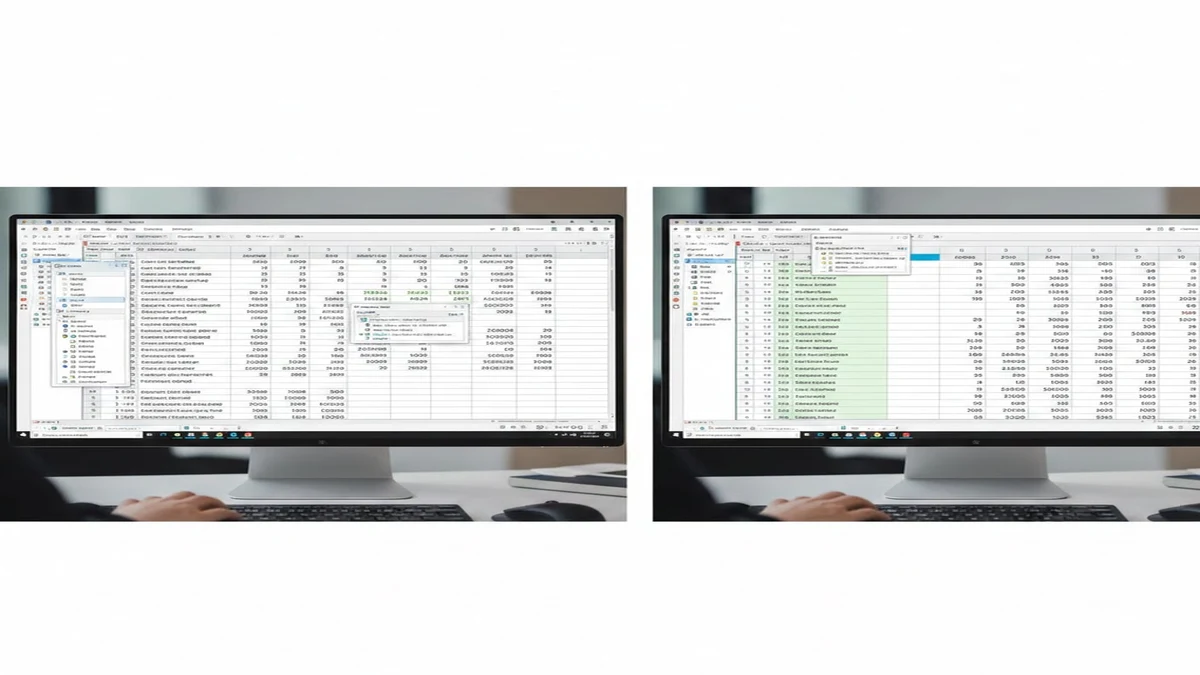
행 높이를 조절하고 싶다면 ‘Alt + H + O + H’입니다. Height(높이)의 H를 딴 거라 이것도 직관적이죠. 저는 주로 결재란 만들 때나 표의 제목 행을 좀 더 두껍게 강조하고 싶을 때 이 기능을 자주 써요. 마우스로 대충 눈대중으로 맞추면 나중에 인쇄했을 때 삐뚤빼뚤해서 보기 싫은데, 수치로 딱 입력하면 오차 없이 깔끔하거든요.
단축키가 안 먹힐 때 체크할 점
가끔 알려드린 단축키를 눌렀는데 아무 반응이 없거나 엉뚱한 메뉴가 뜬다고 하시는 분들이 계세요. 그럴 땐 몇 가지 확인해 볼 게 있어요. 첫째, 한영 키가 눌려있는지 보세요. 엑셀 단축키는 기본적으로 영문 입력 상태에서 가장 잘 작동하거든요. 둘째, 셀 병합이 되어 있는 경우예요. 병합된 셀이 포함된 열이나 행은 자동 맞춤 기능이 제대로 작동하지 않을 때가 많아요. 이럴 땐 병합을 잠시 풀고 너비를 조절한 뒤에 다시 병합하거나, 수동 조절 단축키(Alt + H + O + W)를 쓰는 게 훨씬 정신건강에 좋습니다.
그리고 노트북 쓰시는 분들 중에 F키(펑션키)가 기본으로 설정된 경우 Alt 키 조합이 꼬일 수도 있는데, 이건 노트북 설정 문제라 Fn 키와 함께 눌러보시는 것도 방법이에요. 익숙해지기 전까지는 손가락이 좀 꼬일 수도 있지만, 딱 3일만 의식적으로 써보세요. 나중에는 머리로 생각하기도 전에 손가락이 먼저 움직이고 있을 거예요.
한눈에 보는 실무 단축키 요약
바쁜 업무 중에 헷갈리지 않도록 핵심만 표로 정리해 드릴게요. 모니터 옆에 포스트잇으로 붙여두셔도 좋을 것 같아요.
| 기능 | 단축키 (순서대로 입력) | 기억 팁 |
|---|---|---|
| 열 너비 자동 맞춤 | Alt → H → O → I | 내용에 맞춰 Increase |
| 행 높이 자동 맞춤 | Alt → H → O → A | 내용에 맞춰 Adjust |
| 열 너비 직접 입력 | Alt → H → O → W | 너비는 Width |
| 행 높이 직접 입력 | Alt → H → O → H | 높이는 Height |

엑셀은 결국 속도전입니다
사실 엑셀 기능 하나하나 뜯어보면 별거 아닌 것 같아도, 이런 작은 팁들이 모여서 업무 속도를 결정짓는 거거든요. 남들 마우스로 드래그하고 우클릭하고 있을 때, 우리는 단축키로 ‘탁탁’ 끝내고 커피 한 잔 마실 여유를 챙기자고요. 처음엔 어색해도 한번 맛들리면 절대 마우스로 못 돌아가요. 오늘 알려드린 ‘Alt + H + O’ 시리즈, 당장 내일 출근해서 꼭 써먹어보세요. 옆 자리 동료가 “오, 그거 어떻게 한 거야?”라고 물어볼지도 모릅니다. 그때 쿨하게 한 번 알려주면 센스 있는 동료로 인정받는 건 덤이고요.


