모니터 신호 없음 뜰 때 집에서 10분 만에 해결하는 방법

컴퓨터 전원 버튼을 눌렀는데 본체 팬은 힘차게 돌아가는데 화면만 까맣게 먹통인 경험, 다들 한 번쯤 있으시죠? 저도 얼마 전에 급하게 처리해야 할 업무가 있는데 갑자기 모니터에 신호 없음 메시지만 둥둥 떠다녀서 정말 식은땀이 나더라고요. 이게 아예 전원이 안 켜지면 포기라도 하겠는데, 본체 불은 들어오니까 더 답답하거든요. 보통 이럴 때 당황해서 바로 AS 기사님부터 부르시는 분들 계신데, 잠깐만 기다려보세요. 사실 이 증상의 90%는 집에서 드라이버 하나랑 지우개만 있으면 10분 안에 해결할 수 있거든요. 제가 직접 겪어보고 해결했던 꿀팁들, 그리고 의외로 많은 분들이 놓치는 실수들을 하나하나 짚어드릴게요.
가장 먼저 확인해야 할 케이블의 배신
이게 너무 기본적인 거라 설마 하실 텐데, 의외로 범인은 가까운 곳에 숨어있을 때가 많아요. 모니터와 본체를 연결하는 케이블이 살짝 빠져있거나 접촉이 느슨해진 경우가 태반이거든요. 청소하다가 건드렸거나 발로 살짝 찼을 수도 있고요. 일단 모니터 뒤쪽과 본체 뒤쪽의 HDMI나 DP 케이블을 꽉 눌러서 다시 꽂아보세요.
그리고 여기서 진짜 중요한 포인트가 하나 있어요. 혹시 외장 그래픽카드를 쓰시는 분들, 케이블을 어디에 꽂으셨나요? 본체 뒷면을 보면 위쪽은 메인보드 단자고, 아래쪽 가로로 된 슬롯이 그래픽카드 단자거든요. 외장 그래픽카드가 장착된 컴퓨터는 메인보드 쪽에 꽂으면 화면이 죽어도 안 나와요. 이거 모르고 메인보드 고장인 줄 알고 PC 통째로 들고 수리점 가시는 분들 정말 많이 봤어요. 반드시 아래쪽 그래픽카드 슬롯에 케이블이 꽂혀 있는지 확인해보셔야 해요.
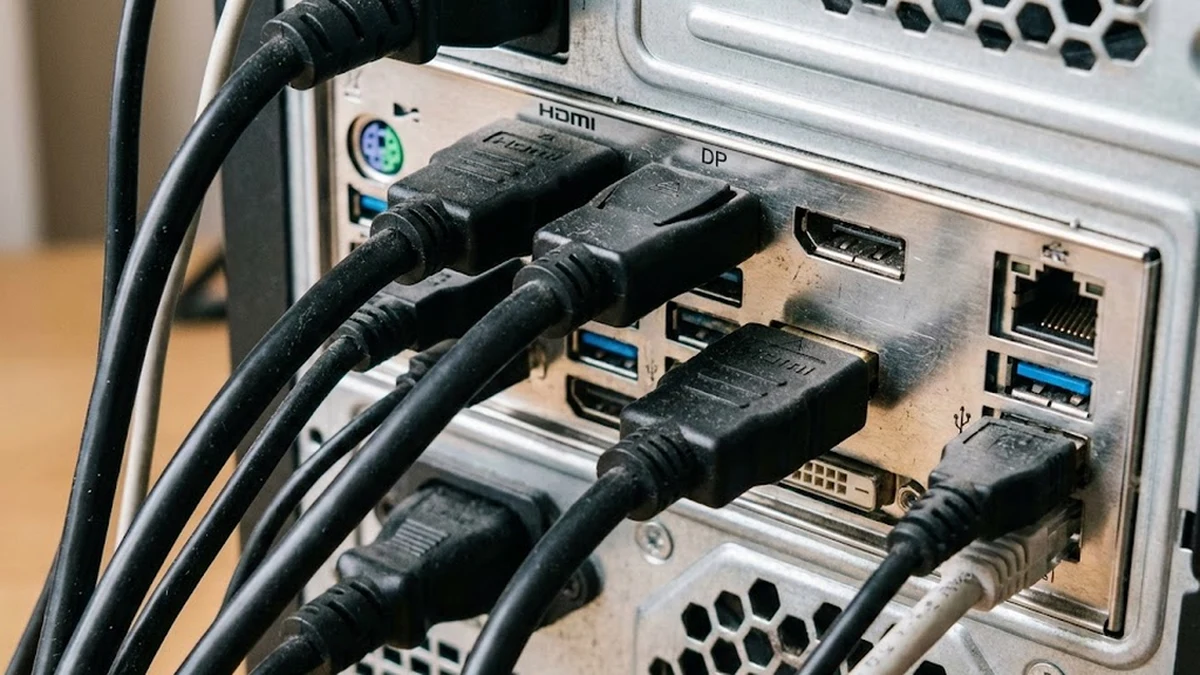
또 하나 체크할 건 모니터 자체의 입력 소스 설정이에요. 케이블은 HDMI에 꽂아놓고 모니터 설정은 DP나 DVI로 되어 있으면 당연히 신호를 못 잡겠죠. 모니터 하단이나 뒤에 있는 메뉴 버튼을 눌러서 ‘입력 선택’이 올바르게 되어 있는지 한 번만 쓱 봐주세요.
만능 해결사, 지우개 신공을 아시나요?
케이블 문제가 아니라면 이제 본체 뚜껑을 열어야 할 때가 온 거예요. 겁먹지 마세요. 정말 별거 아니거든요. 대부분의 ‘신호 없음’ 증상은 램(RAM) 메모리의 접촉 불량 때문에 발생해요. 컴퓨터 내부에는 미세한 먼지가 쌓이기 쉬운데, 이 먼지가 램과 슬롯 사이를 막거나 금속 부분이 산화되면서 전기가 제대로 안 통하는 거죠.
이때 필요한 게 바로 학창 시절 쓰던 ‘지우개’입니다. 방법은 아주 간단해요.
- 컴퓨터 전원 코드를 완전히 뽑고 잔류 전기가 빠지도록 전원 버튼을 몇 번 눌러주세요.
- 본체 옆면을 열고 메인보드에 꽂힌 램을 찾으세요. 길쭉한 초록색이나 검은색 막대기예요.
- 양쪽 걸쇠를 누르면 톡 하고 빠지는데, 이걸 꺼내서 아래쪽 금박 부분(골드 핑거)을 지우개로 쓱쓱 문질러주세요.
- 지우개 똥은 입으로 후 불거나 붓으로 깨끗이 털어내야 해요. 이게 슬롯에 들어가면 더 골치 아파지거든요.
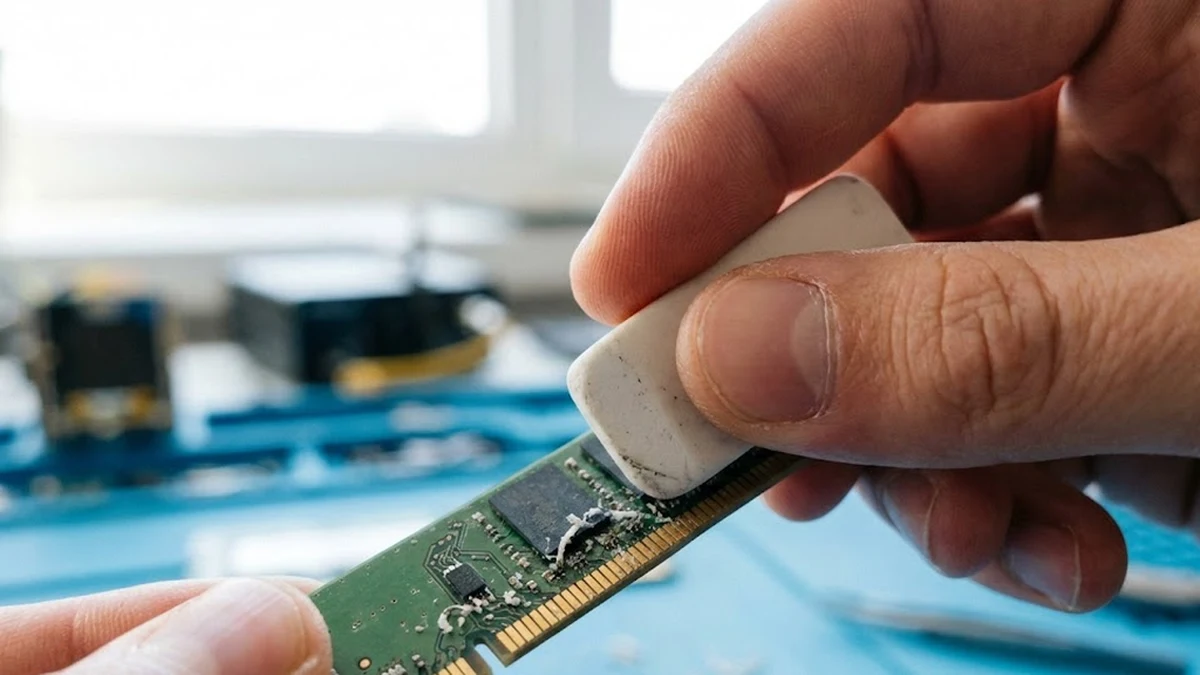
다 닦았으면 다시 꽂아주면 되는데, 이때 ‘딸깍’ 소리가 날 때까지 꽉 눌러주는 게 핵심이에요. 어설프게 꽂으면 아예 부팅이 안 될 수도 있으니까요. 보통 이 과정만 거치면 거짓말처럼 화면이 짠 하고 들어오는 경우가 대부분이에요. 저도 이 방법으로 지인들 컴퓨터 여럿 살려줬죠.
그래도 안 된다면? 그래픽카드와 바이오스 초기화
램 청소까지 했는데도 여전히 묵묵부답이라면 다음 타겟은 그래픽카드예요. 램이랑 똑같은 원리거든요. 그래픽카드도 덩치가 커서 시간이 지나면 무게 때문에 살짝 처지거나 슬롯에서 미세하게 들뜰 수가 있어요. 이것도 나사를 풀고 빼낸 다음, 금속 접촉 부위를 지우개로 닦고 다시 단단하게 고정해 보세요.
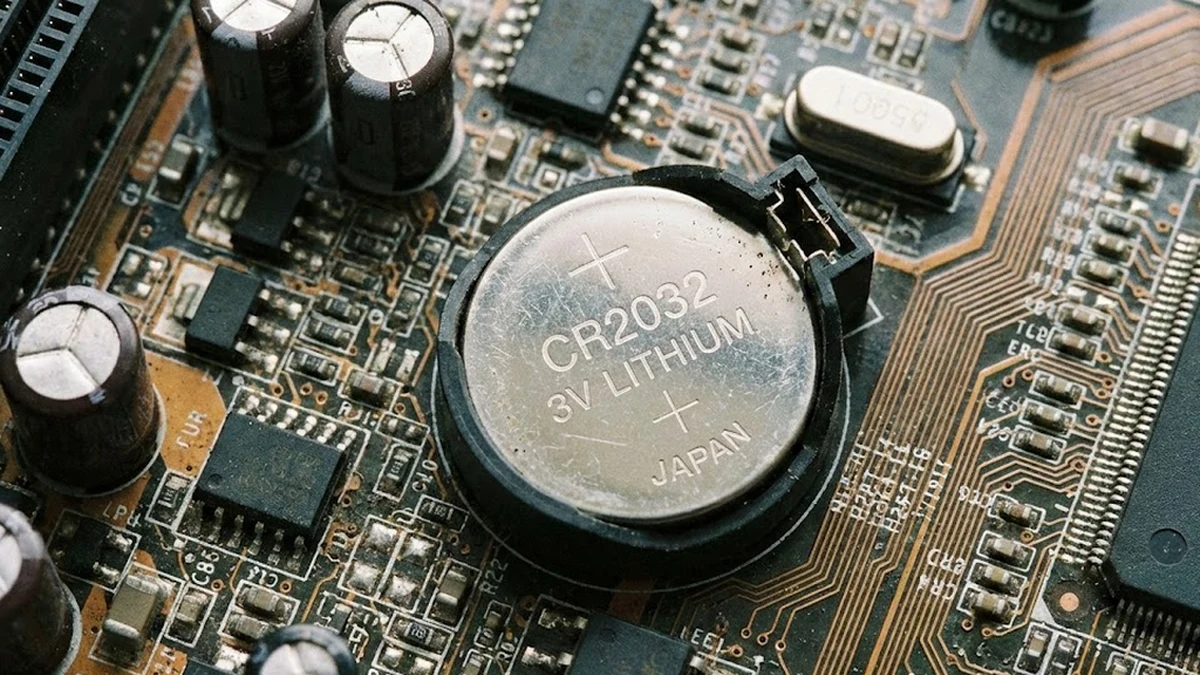
여기까지 했는데도 안 된다면 마지막으로 시도해 볼 건 ‘바이오스 초기화’예요. 메인보드에 보면 100원짜리 동전만한 은색 수은 전지(CR2032)가 보일 거예요. 이걸 뺐다가 5분 정도 뒤에 다시 끼우면 메인보드 설정이 초기화되면서 꼬였던 설정이 풀릴 수 있어요. 다만 이 방법은 날짜나 시간 설정도 초기화되니까 나중에 다시 맞춰줘야 한다는 점은 참고하세요.
증상별로 해결 확률이 높은 방법을 정리해 봤으니 참고해서 순서대로 진행해 보세요.
| 증상 | 우선순위 해결책 | 난이도 | 비고 |
|---|---|---|---|
| 케이블 연결됨 메시지 뜸 | 입력 소스 변경 확인 | 하 | 모니터 버튼 조작 |
| 팬은 도는데 화면 먹통 | 램(RAM) 지우개 청소 | 중 | 가장 흔한 해결법 |
| 삐- 삐삐삐 비프음 발생 | 그래픽카드 재장착 | 중 | 접촉 불량 의심 |
| 부팅 로고조차 안 뜸 | 수은 전지 재장착 | 하 | 바이오스 초기화 |
전문가의 손길이 필요한 순간
사실 위에서 말씀드린 방법들로 해결이 안 된다면, 그때는 부품 자체의 고장을 의심해봐야 해요. 파워서플라이 전압이 불안정해서 그래픽카드까지 전기를 못 밀어주는 경우도 있고, 메인보드 슬롯 자체가 망가졌을 수도 있거든요. 집에 여분의 부품이 있다면 교체 테스트를 해보겠지만, 일반 가정집에 그런 게 있을 리가 없잖아요.
이럴 때는 무리해서 이것저것 만지다가 멀쩡한 부품까지 쇼트 내지 마시고, 얌전히 전문가에게 맡기는 게 정신 건강에 이롭습니다. 하지만 제 경험상 램이랑 그래픽카드 청소만 꼼꼼히 해도 10명 중 8명은 웃으면서 컴퓨터 다시 켜시더라고요. 모니터 신호 없음 떴다고 너무 스트레스받지 마시고, 오늘 알려드린 방법 차근차근 따라 해보시길 바랄게요. 꼭 성공하셔서 쾌적한 PC 환경 되찾으셨으면 좋겠네요.


